
Realizar Ventas y Cobros
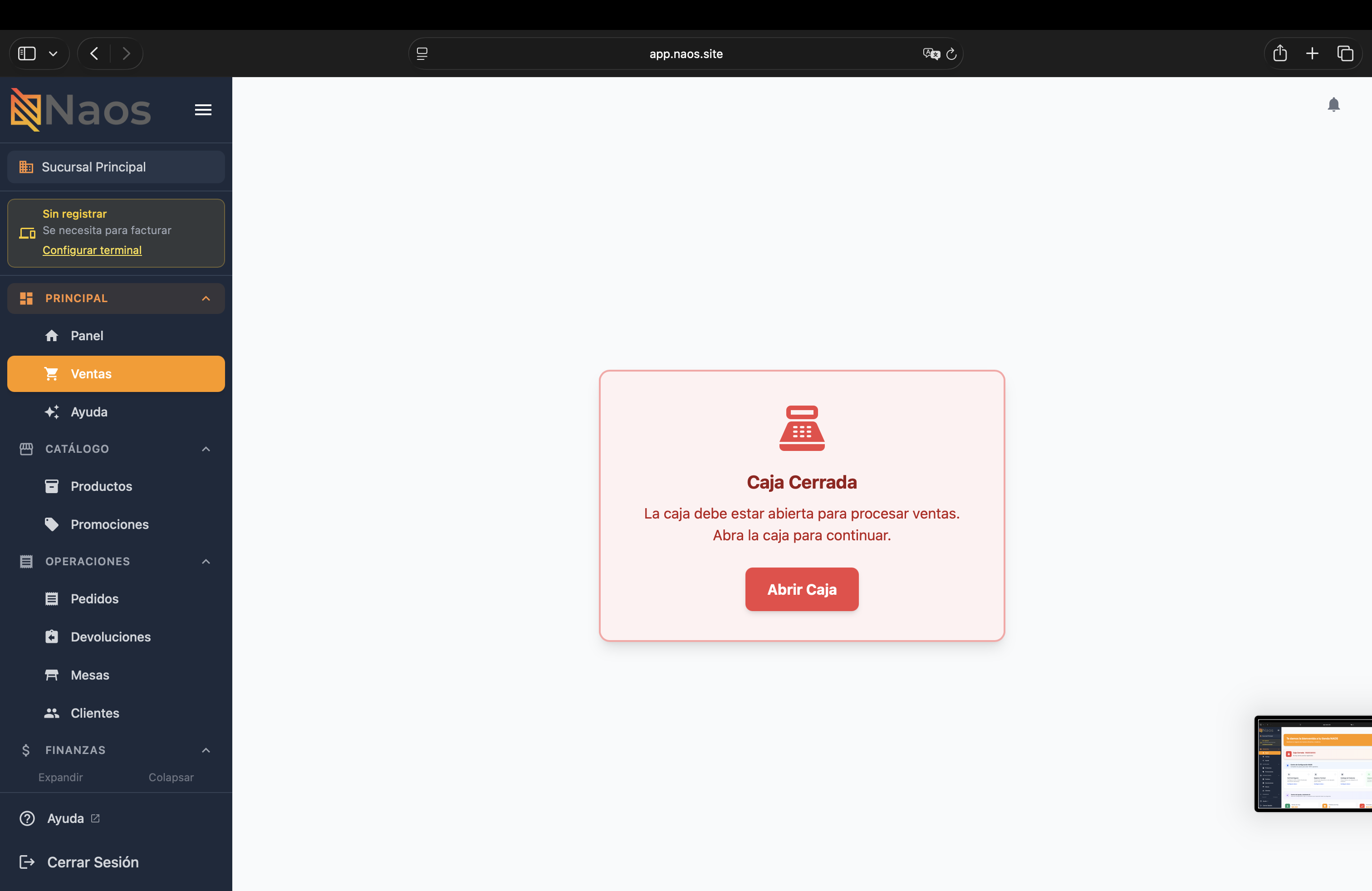
El módulo de Ventas es el corazón de NAOS. Está diseñado para ser rápido, intuitivo y funcionar incluso sin conexión a internet.
🛒 Gestión del Carrito
Agregar Productos
- Búsqueda Manual: Escribe el nombre o categoría en la barra superior.
- Selección Visual: Toca los iconos de productos organizados por categorías.
- Escaneo de Código (Retail): Usa tu lector para agregar artículos al instante.
Editar Ítems
- Toca un producto en el carrito para:
- Ajustar la Cantidad.
- Añadir una Nota de Cocina (ej: “Sin cebolla”).
- Seleccionar Modificadores (ej: Término de la carne).
- Para eliminar un producto, desliza hacia la izquierda o toca el icono de basura 🗑️.
👥 Gestión de Clientes
Para la Facturación Electrónica (DGI), es vital identificar al cliente correctamente:
- Búsqueda Rápida: Ingresa la Cédula o RUC en la barra de cliente.
- Nuevo Cliente: Si no existe, haz clic en el botón
+para registrarlo con su nombre y correo electrónico (para envío automático de la factura). - Consumidor Final: Si el cliente no desea sus datos en la factura, selecciona la opción “Consumidor Final”.
💰 Aplicar Descuentos y Promociones
NAOS permite aplicar beneficios de dos formas:
- Descuento por Ítem: Toca el producto en el carrito y aplica un % o monto fijo de descuento.
- Descuento Global: Aplica una rebaja al total de la cuenta (ej: Descuento de Jubilado 25% o Cupón Promocional).
💳 Proceso de Pago
Una vez lista la orden, presiona el botón “Pagar”:
Métodos de Pago
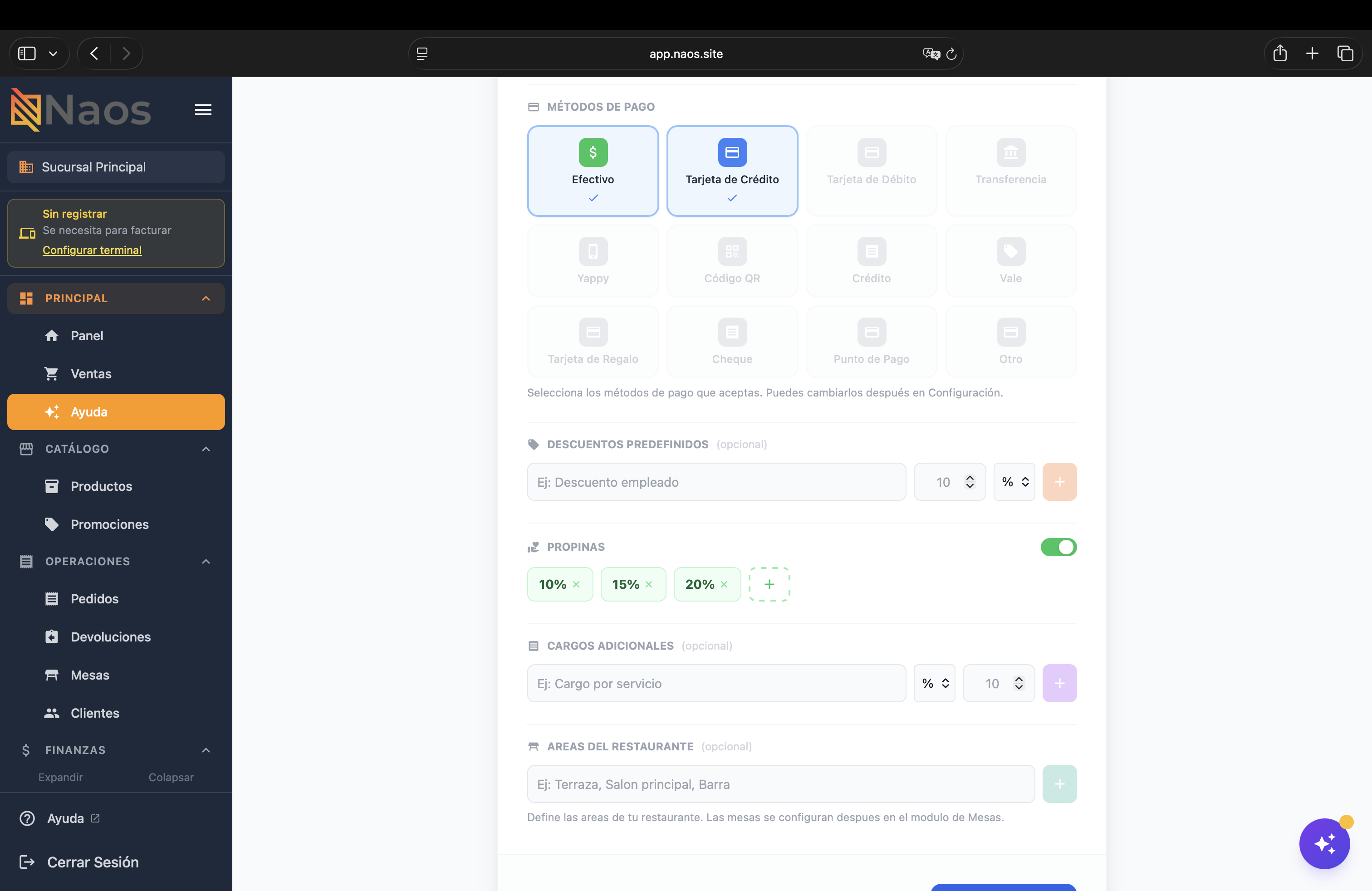
- Efectivo: El sistema te mostrará sugerencias de billetes y calculará el cambio automáticamente.
- Tarjeta (Clave/VISA/MC): Registra el número de comprobante del punto de venta físico.
- Yappy / ACH: Escanea el código QR de NAOS o verifica la transferencia manual.
- Pagos Mixtos: El cliente puede pagar una parte en efectivo y el resto con tarjeta.
Finalización y Facturación
Al presionar “Finalizar Pago”:
- El sistema firma digitalmente la factura.
- Se envía la orden a la DGI (Aludra).
- Se imprime el recibo térmico con el Código QR.
- La factura se envía automáticamente al correo del cliente.
📴 Venta en Modo Offline (Sin Internet)
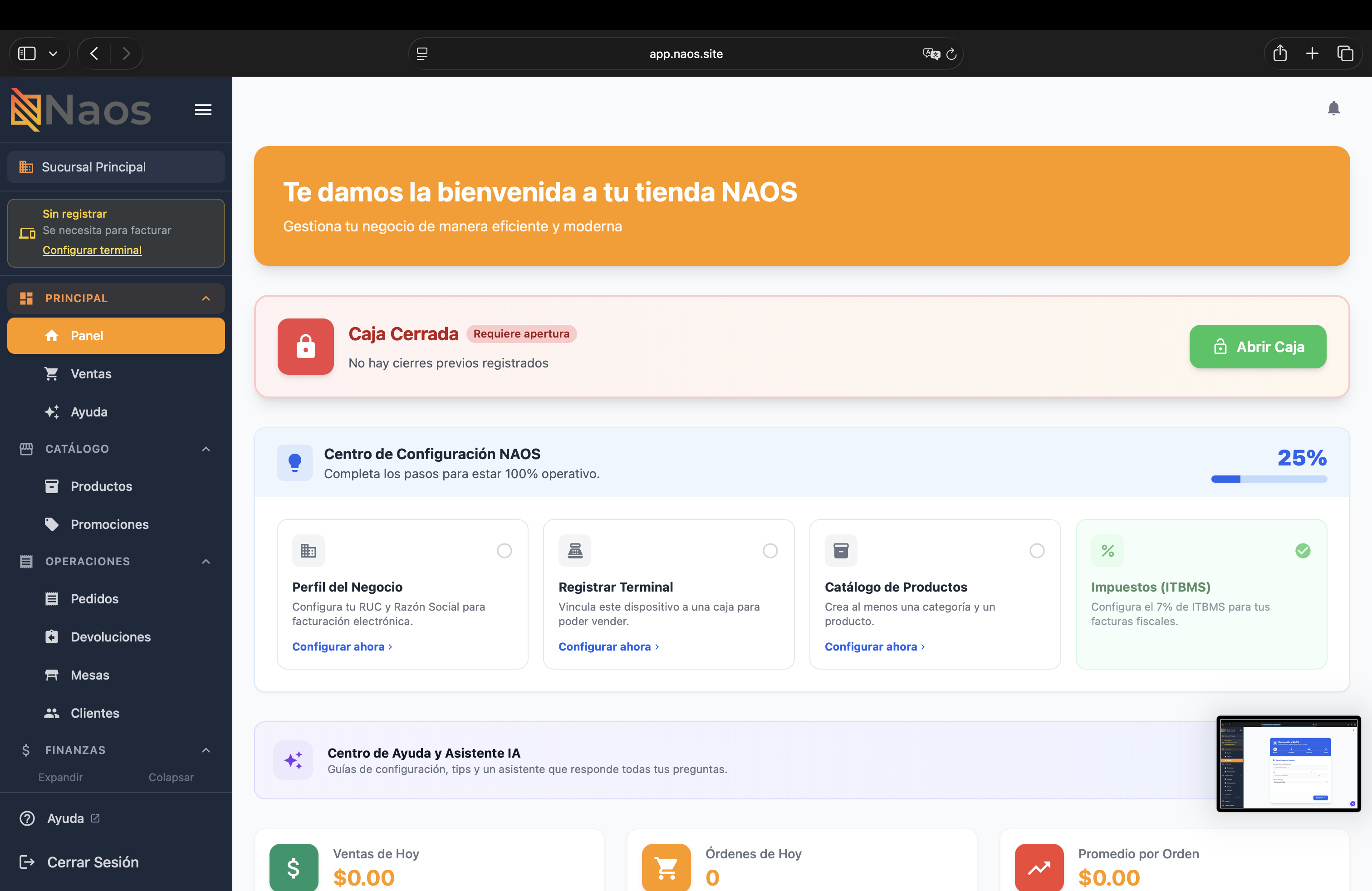
Si pierdes la conexión, NAOS seguirá funcionando normalmente:
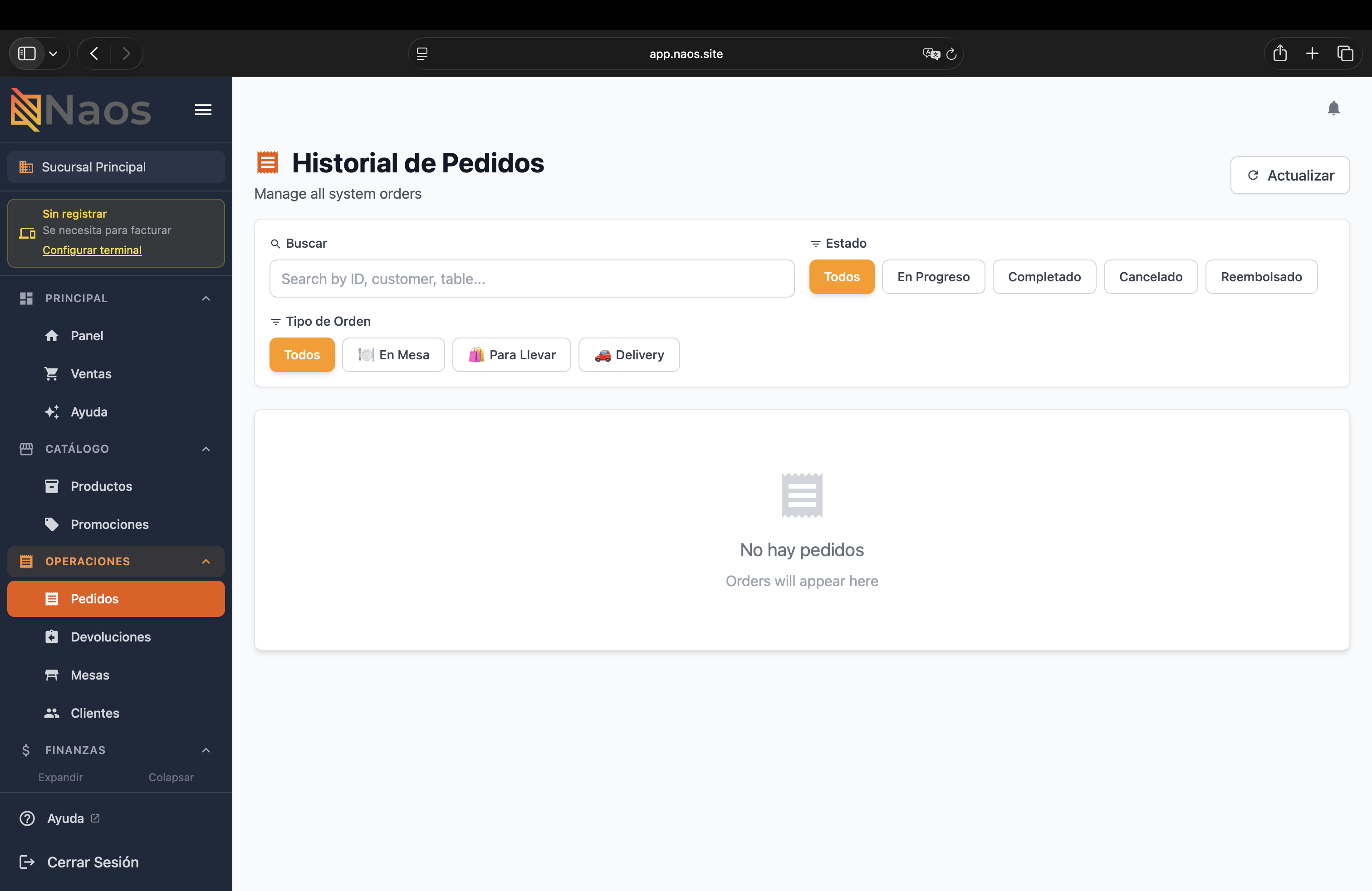
- Puedes seguir vendiendo y cobrando.
- Las facturas se guardarán localmente en estado “Pendiente”.
- En cuanto recuperes la conexión, el sistema sincronizará automáticamente todos los datos con la nube y enviará las facturas a la DGI.
📱 App Móvil — Flujo de Ventas
La app móvil de NAOS ofrece la misma experiencia de ventas optimizada para tablets y dispositivos móviles. A continuación se muestra el flujo completo desde el carrito hasta la facturación electrónica.
Pantalla Principal de Ventas
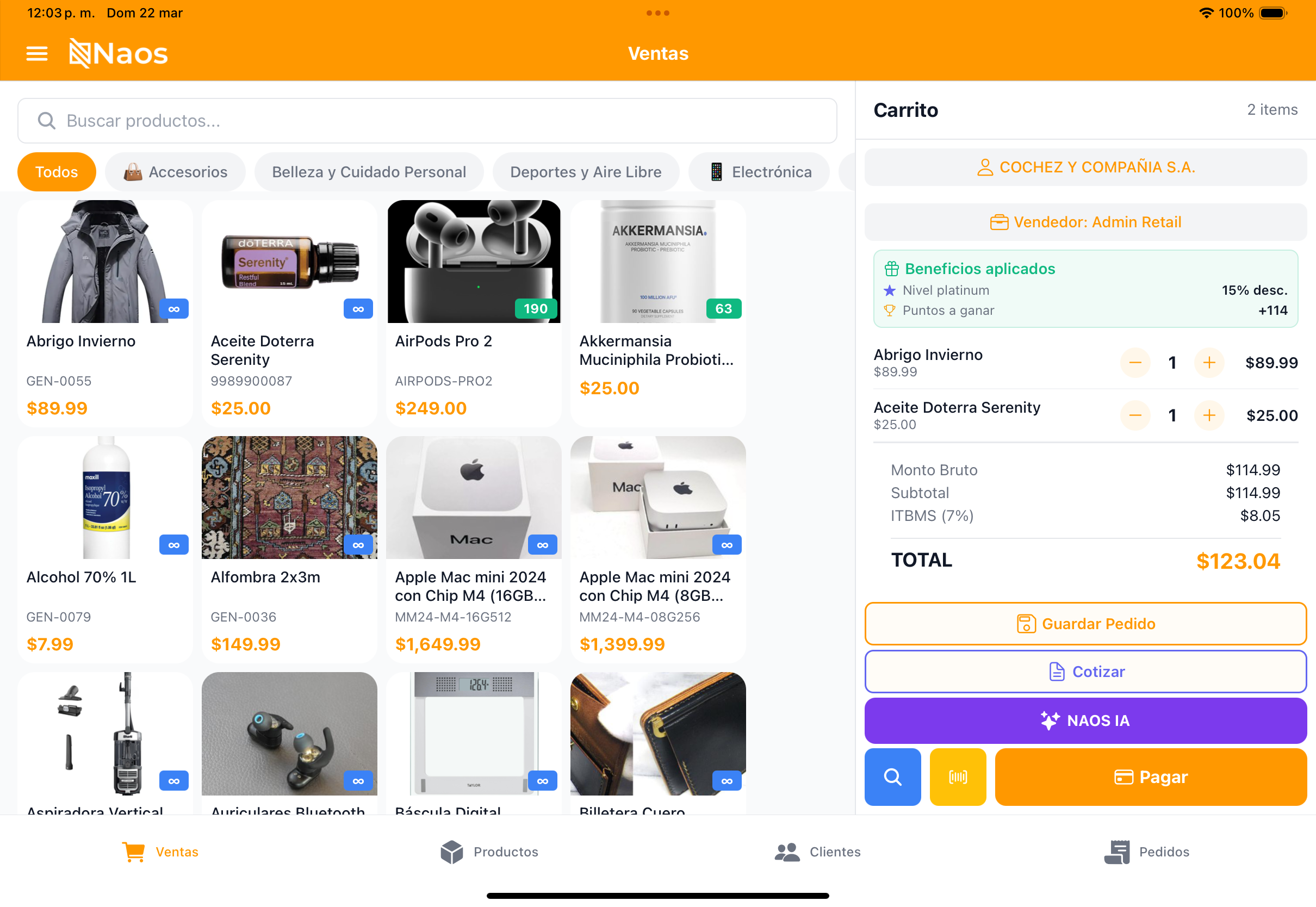
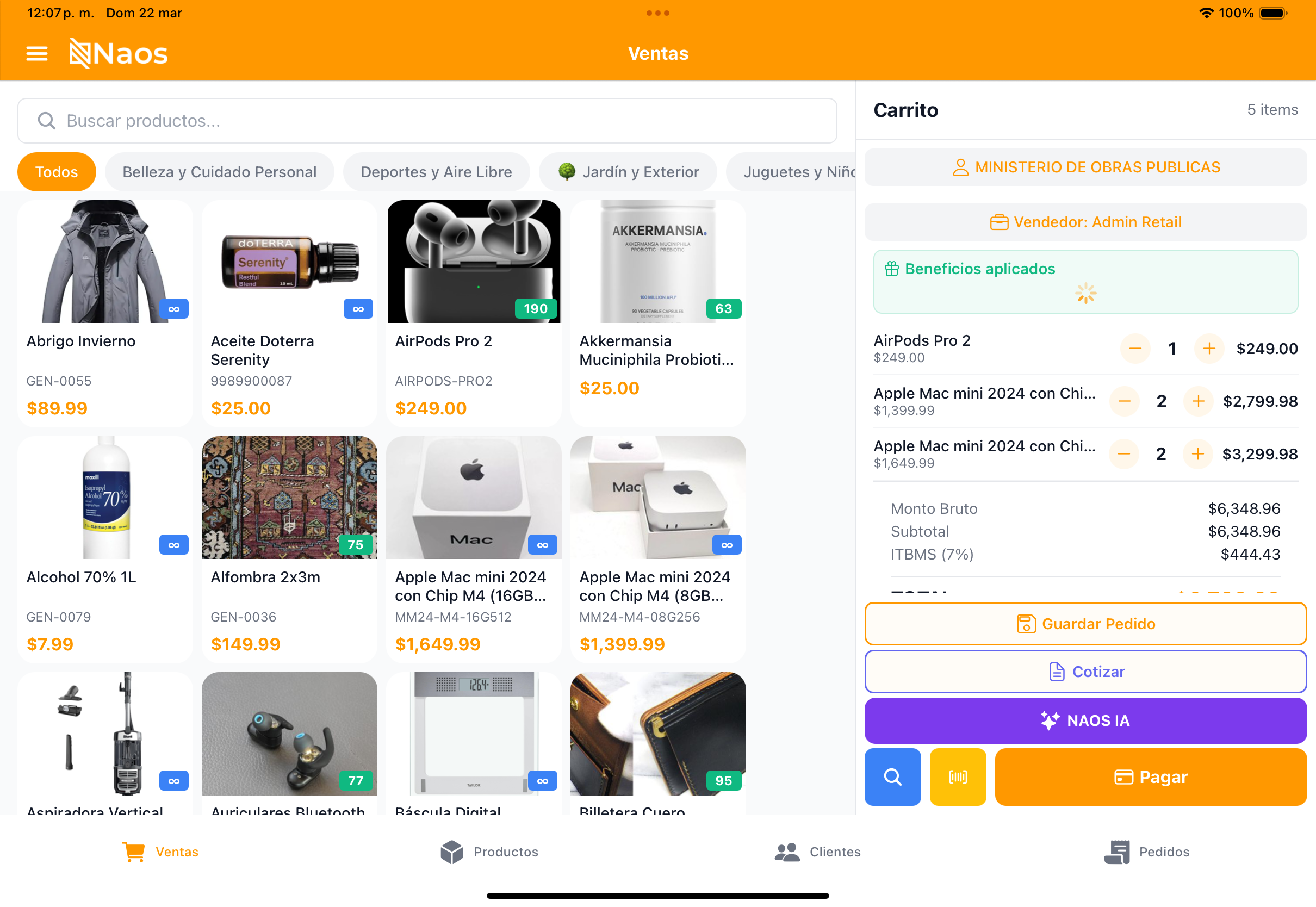
La pantalla de ventas muestra el catálogo de productos a la izquierda y el carrito a la derecha. Los productos se organizan por categorías con tabs superiores. Puedes buscar productos, escanear códigos de barras o seleccionarlos visualmente.
Beneficios y Descuentos Automáticos
Al asignar un cliente con programa de lealtad, el sistema muestra automáticamente los beneficios aplicados: nivel del cliente, porcentaje de descuento y puntos a ganar.
Resumen de Orden
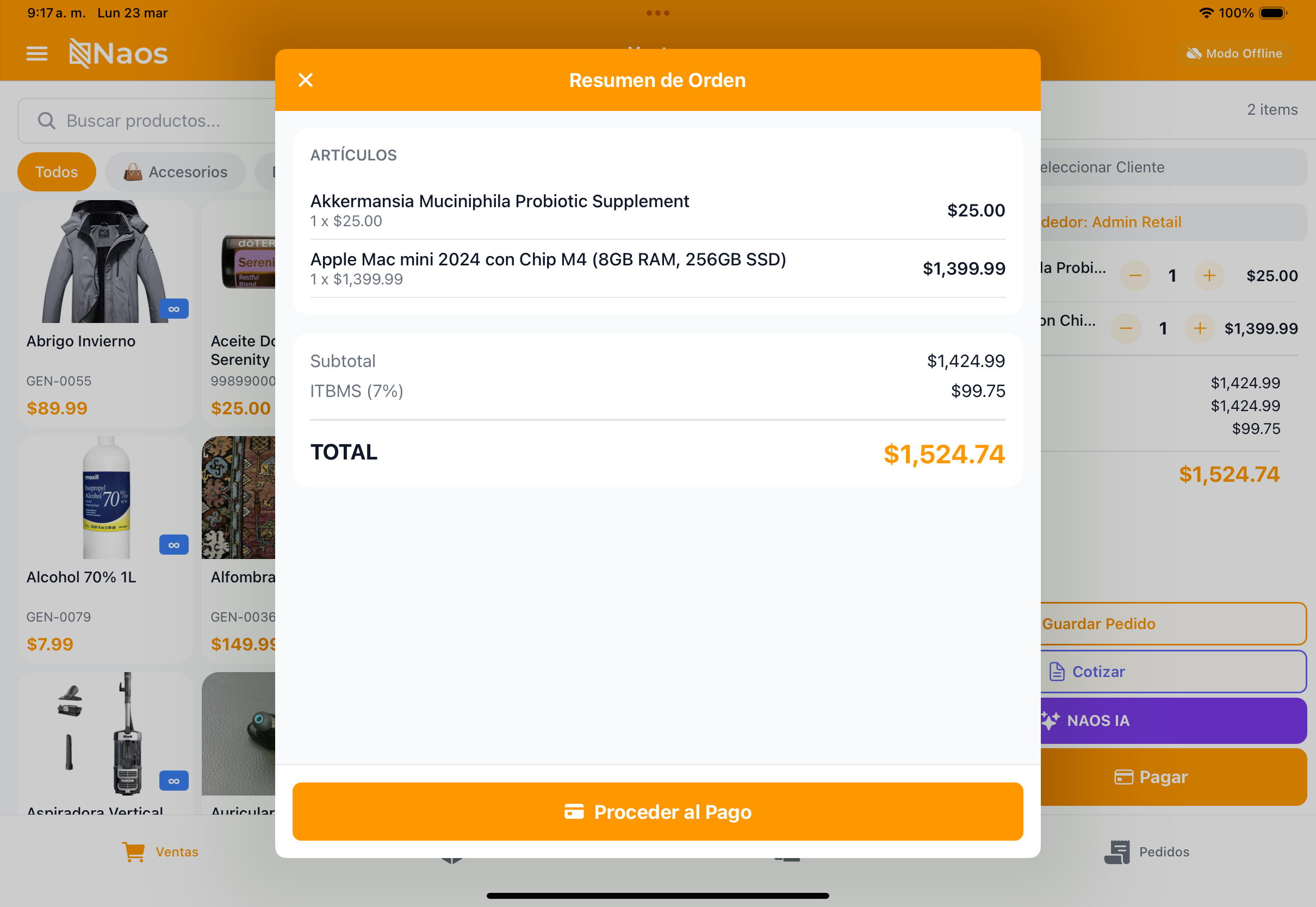
Antes de proceder al pago, el sistema muestra un resumen detallado con los artículos, subtotal, ITBMS (7%) y el total a pagar.
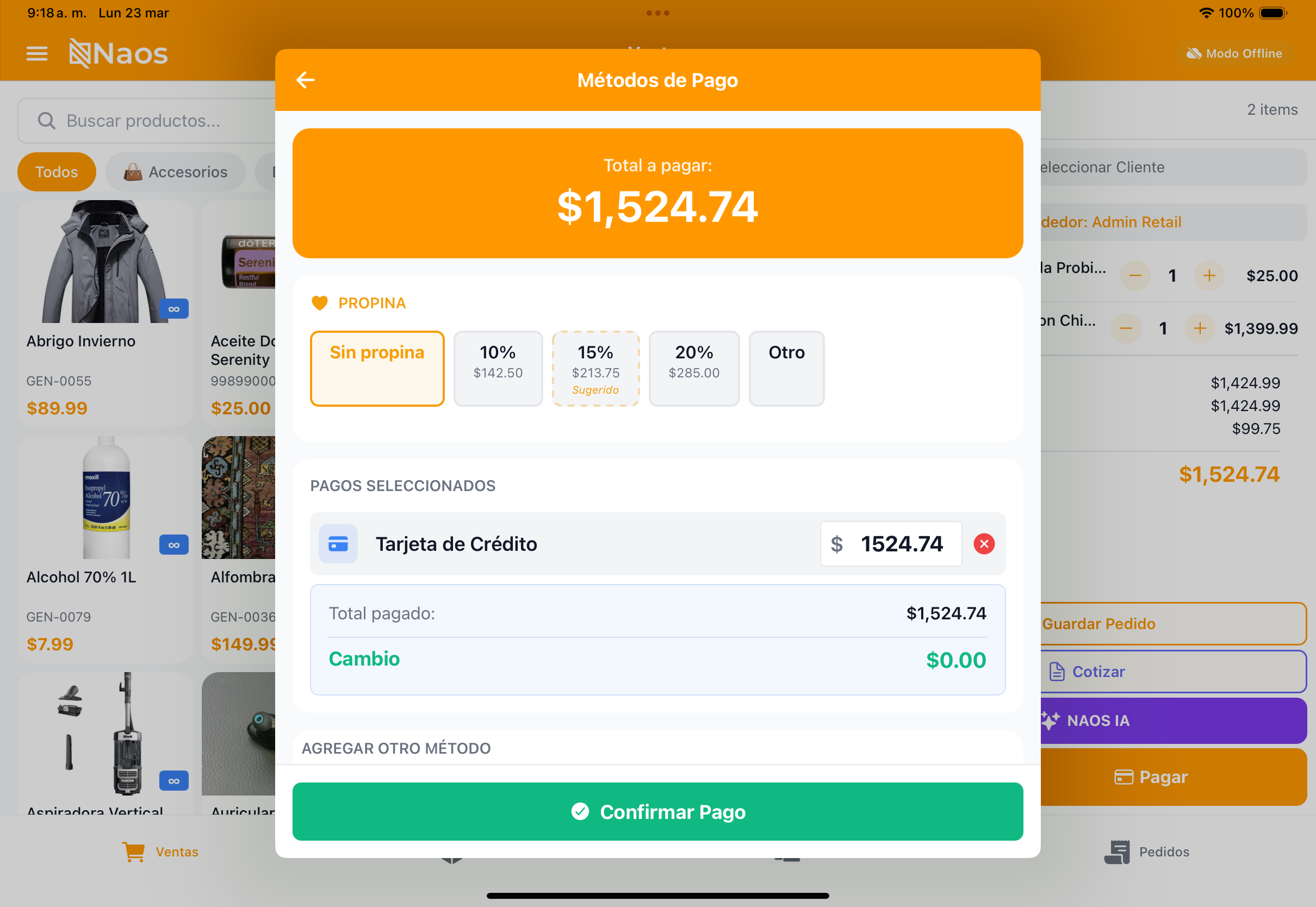
Selección de Método de Pago
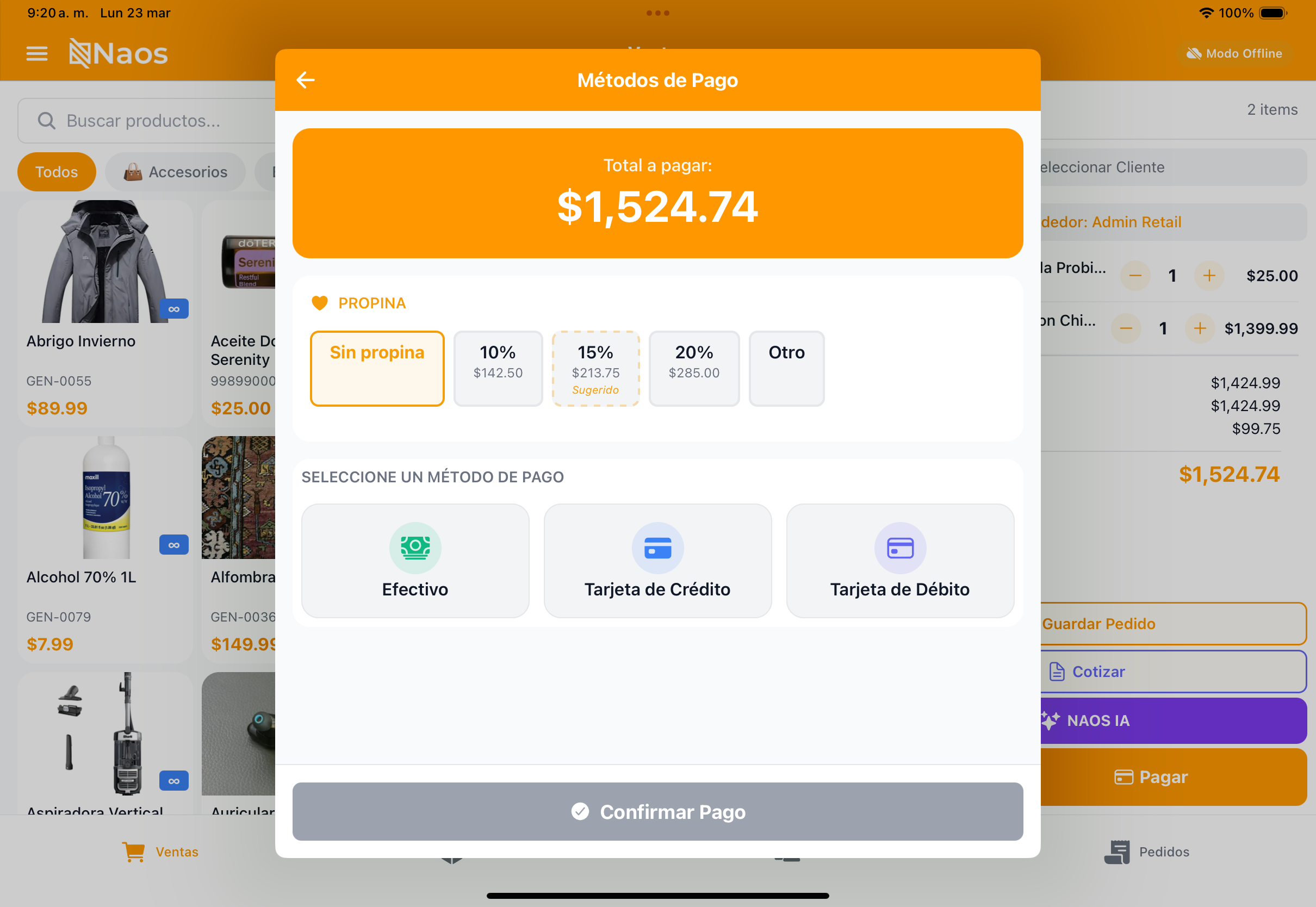
Selecciona entre Efectivo, Tarjeta de Crédito o Tarjeta de Débito. También puedes agregar propina con porcentajes predefinidos (10%, 15%, 20%) o un monto personalizado.
Confirmar Pago
Una vez seleccionado el método, puedes agregar propina y verificar el monto. El sistema muestra el total pagado y el cambio. Soporta pagos mixtos con múltiples métodos.
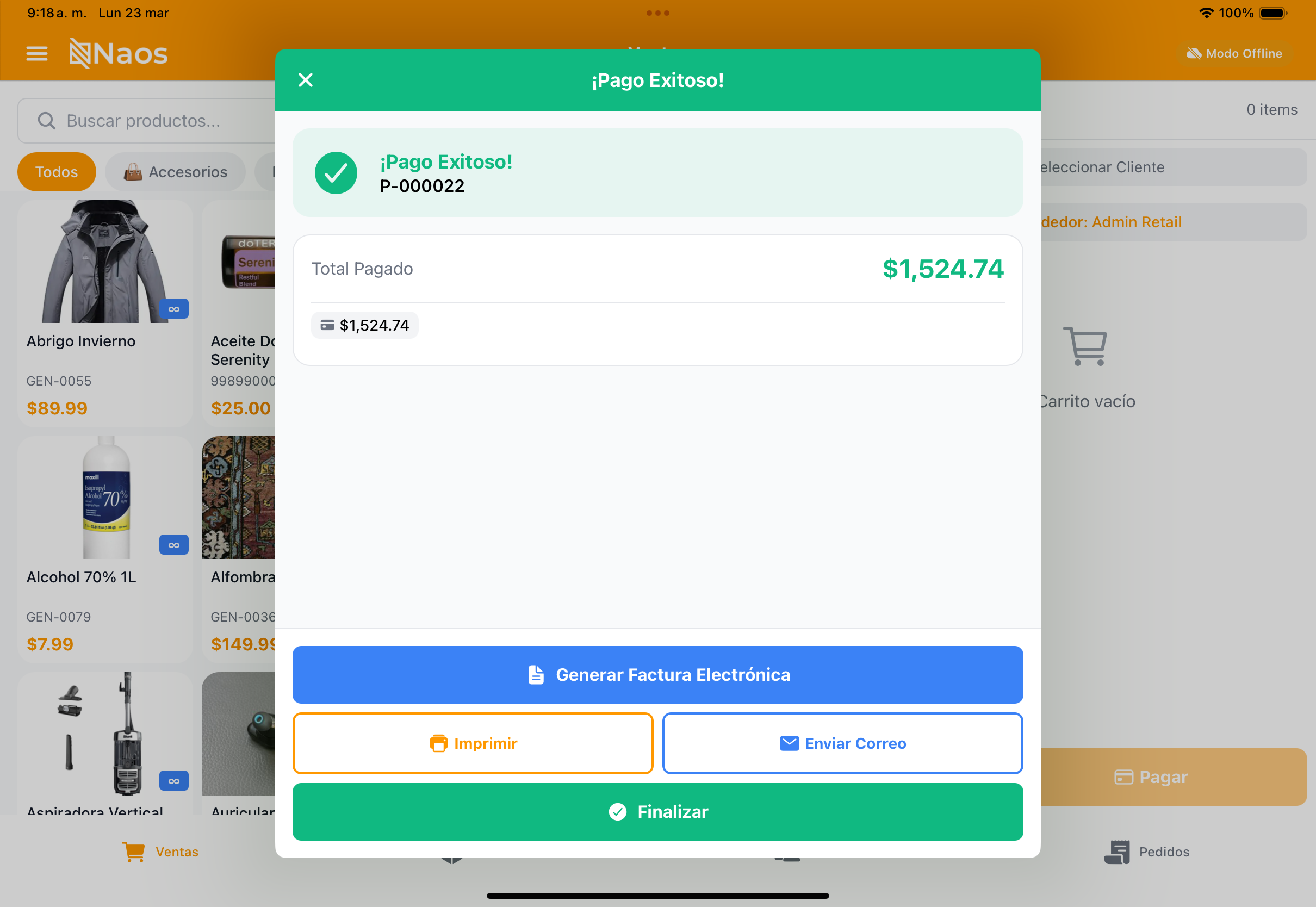
Pago Exitoso
Al completar el pago, la pantalla de confirmación muestra el número de pedido, el total pagado y las opciones disponibles:
- Generar Factura Electrónica — Firma y envía la factura a la DGI.
- Imprimir — Imprime el recibo térmico.
- Enviar Correo — Envía la factura al email del cliente.
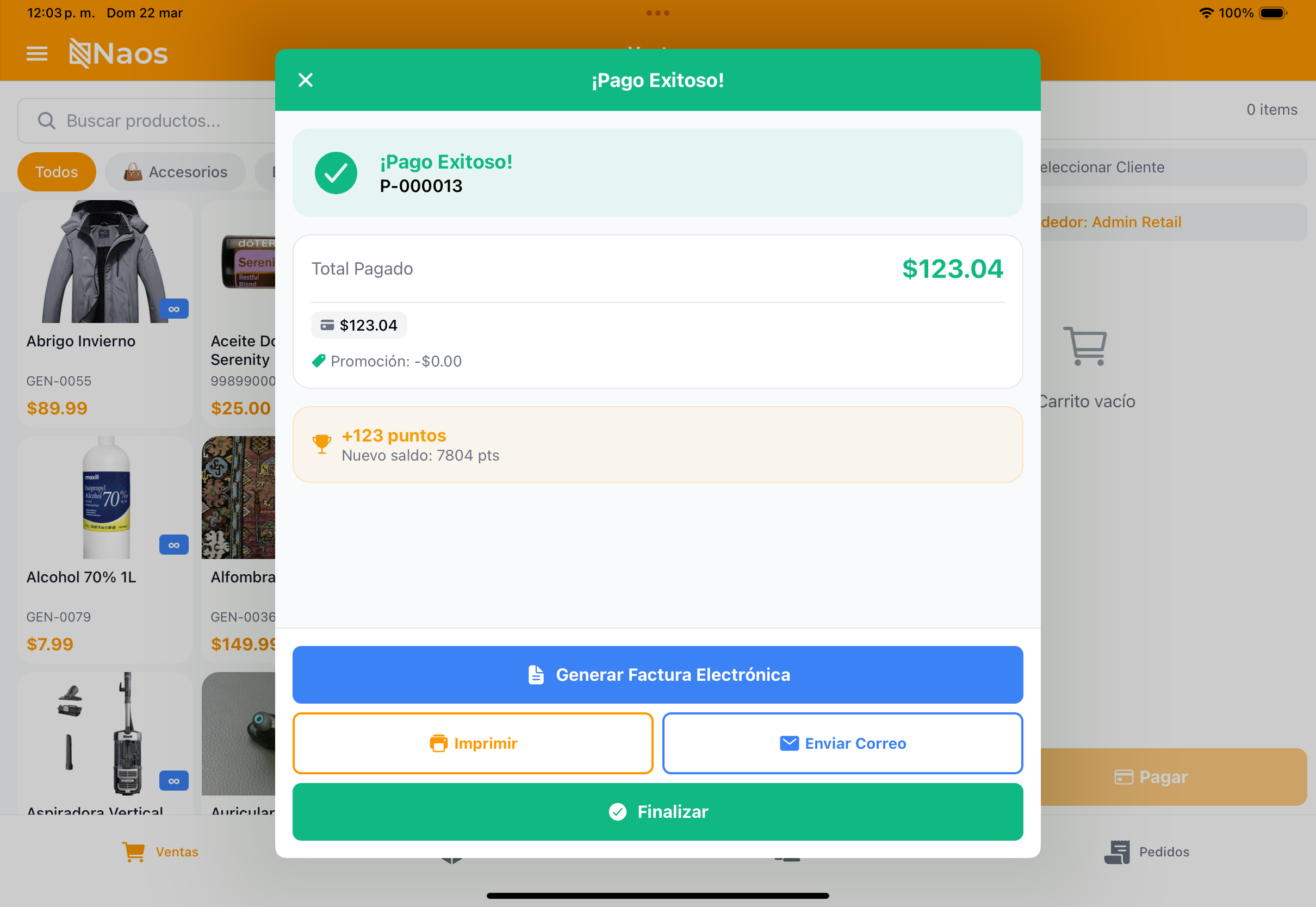
Pago con Puntos de Lealtad
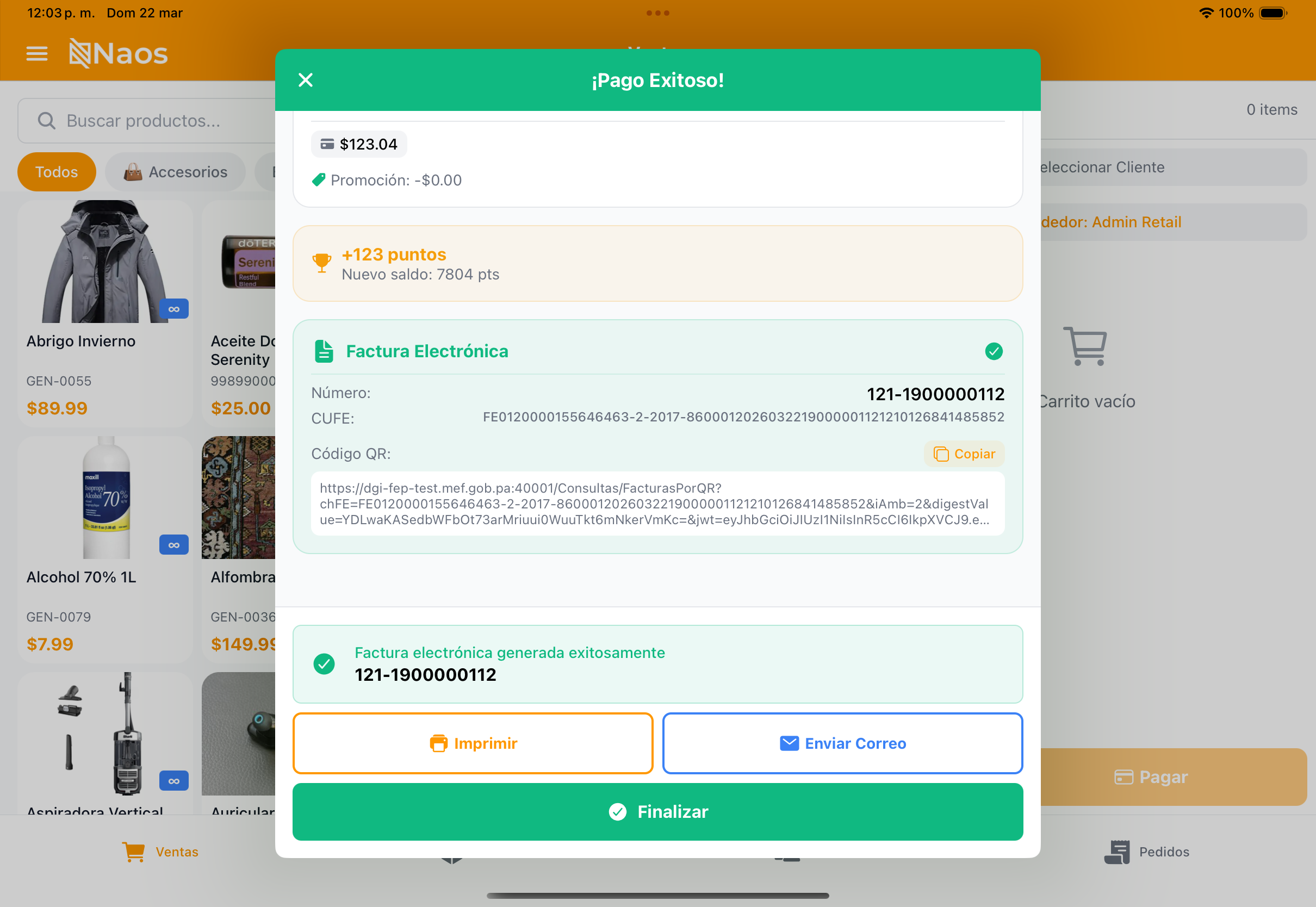
Si el cliente tiene programa de lealtad activo, se muestran los puntos ganados y el nuevo saldo.
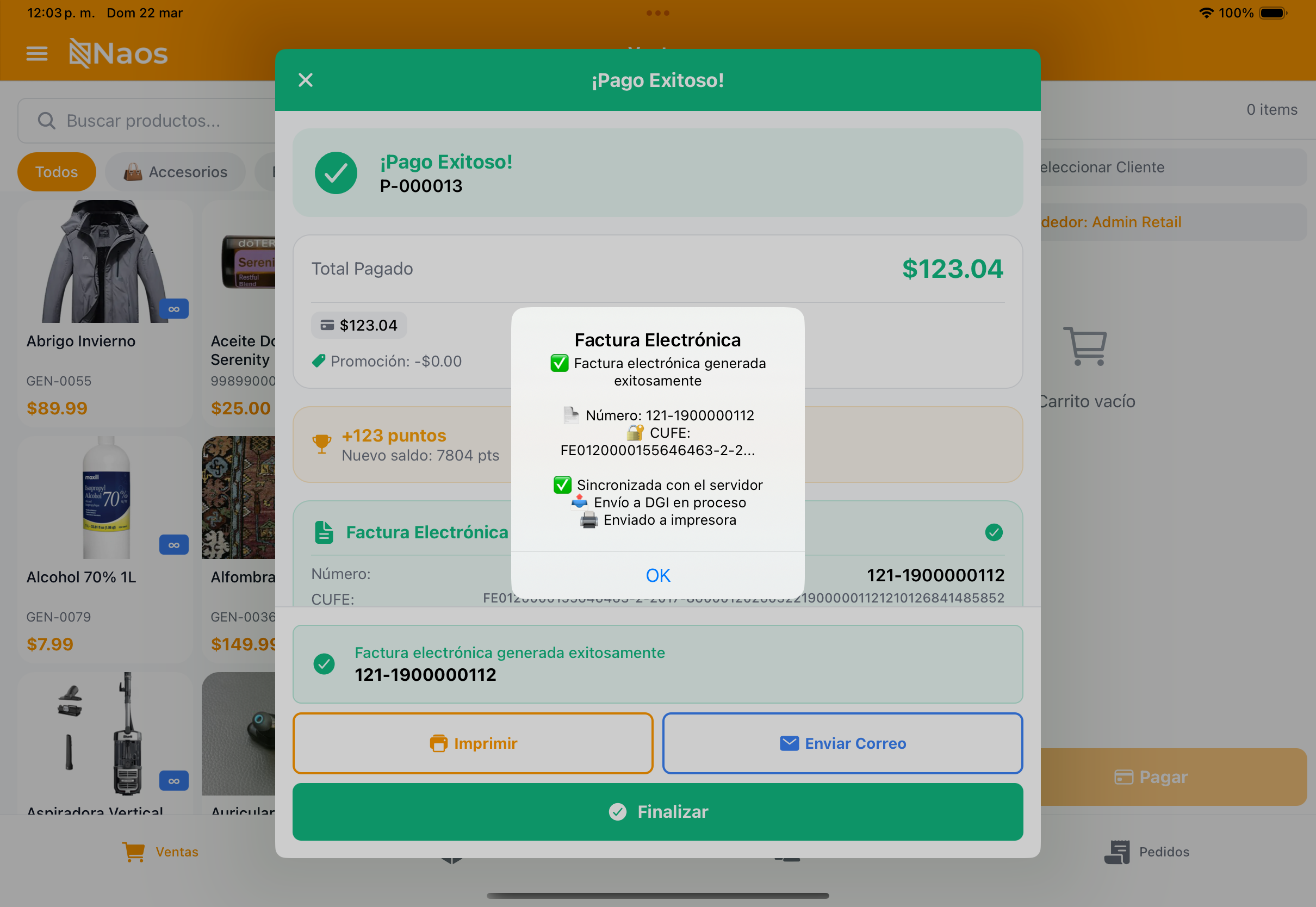
Factura Electrónica Generada
Al presionar “Generar Factura Electrónica”, el sistema firma digitalmente el XML, lo envía a la DGI (Aludra) y muestra la confirmación con el número de documento y CUFE.
Detalle de Factura Electrónica
La pantalla muestra el número de factura, el CUFE completo y el código QR para verificación en el portal de la DGI. Puedes copiar el enlace QR o imprimir/enviar la factura por correo.
¿Necesitas ayuda con un pago fallido? Consultar guía de errores de facturación