
Gestión de Mesas y Cuentas Divididas
El módulo de Mesas en NAOS permite un control visual total de tu salón en tiempo real.
🗺️ El Mapa de Mesas
Al entrar al módulo de Restaurante, verás tu salón representado gráficamente:
- 🟢 Verde (Libre): Mesa disponible para nuevos clientes.
- 🔴 Rojo (Ocupada): Mesa con una orden activa. Muestra el tiempo transcurrido desde la apertura.
- 🟡 Amarillo (Pre-Cuenta): Se ha impreso el ticket de cobro pero aún no se ha registrado el pago.
- 🔵 Azul (Reservada): Mesa bloqueada para una reserva futura.


🍽️ Ciclo de Servicio
1. Apertura de Mesa
Toca una mesa libre e indica el número de comensales. Esto abrirá el carrito de ventas vinculado a esa mesa.
2. Toma de Comanda y Envío a Cocina
- Agrega los platos y bebidas al carrito.
- Añade notas específicas (ej: “Sin sal”, “Término medio”).
- Presiona el botón “Enviar Comanda” (icono de campana 🔔).
- El sistema imprimirá automáticamente los tickets en las áreas correspondientes (Cocina, Barra, etc.).

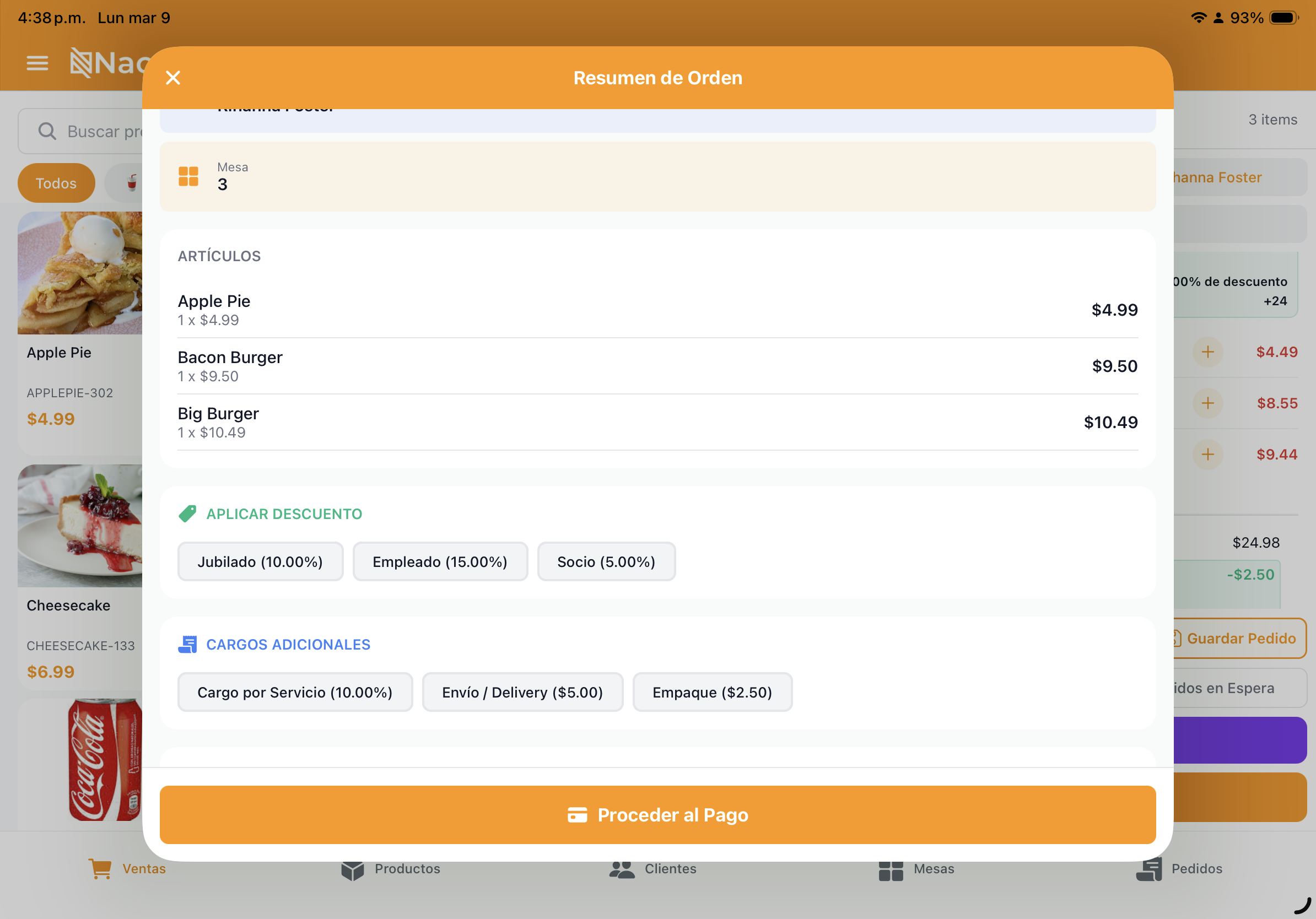
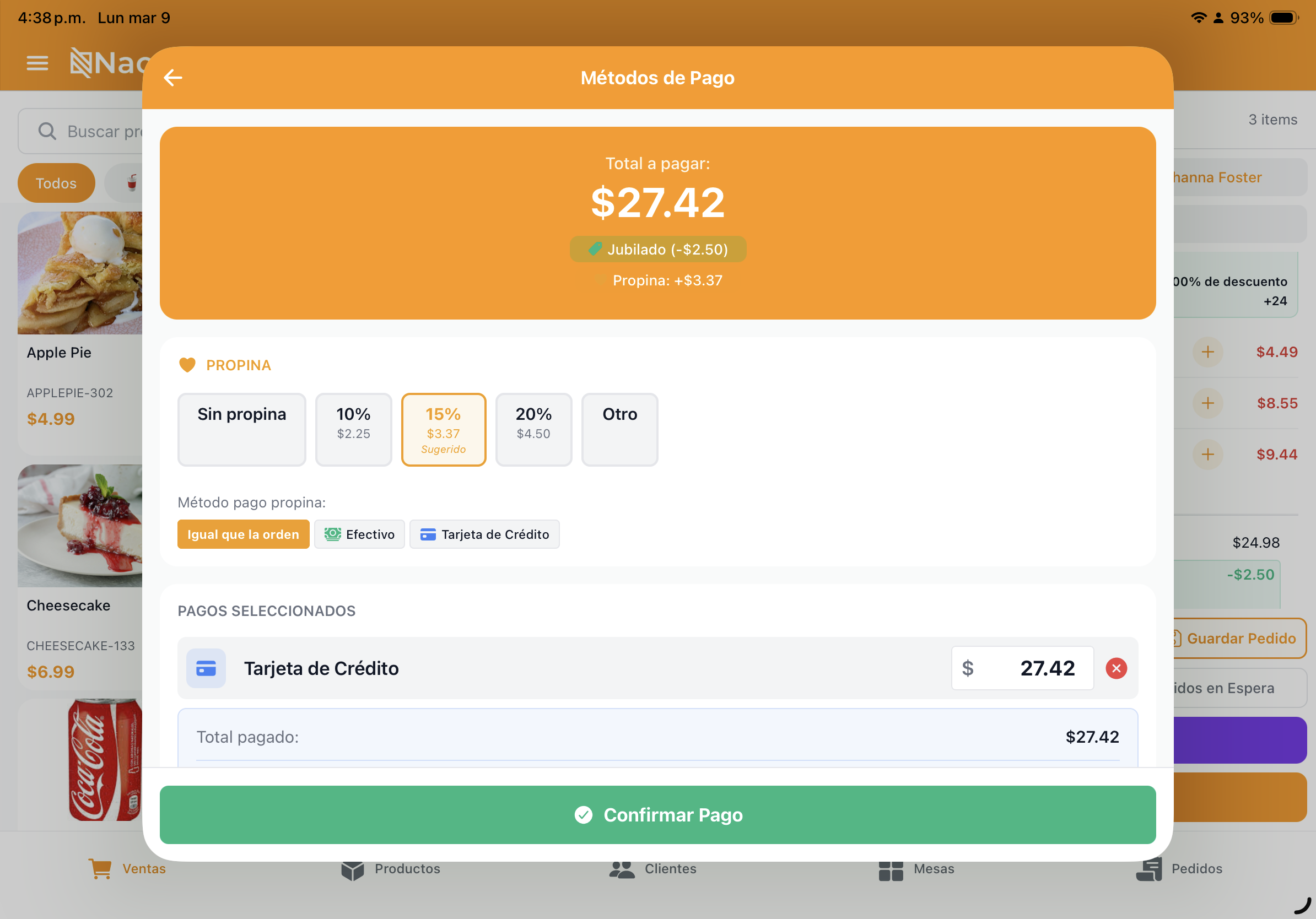
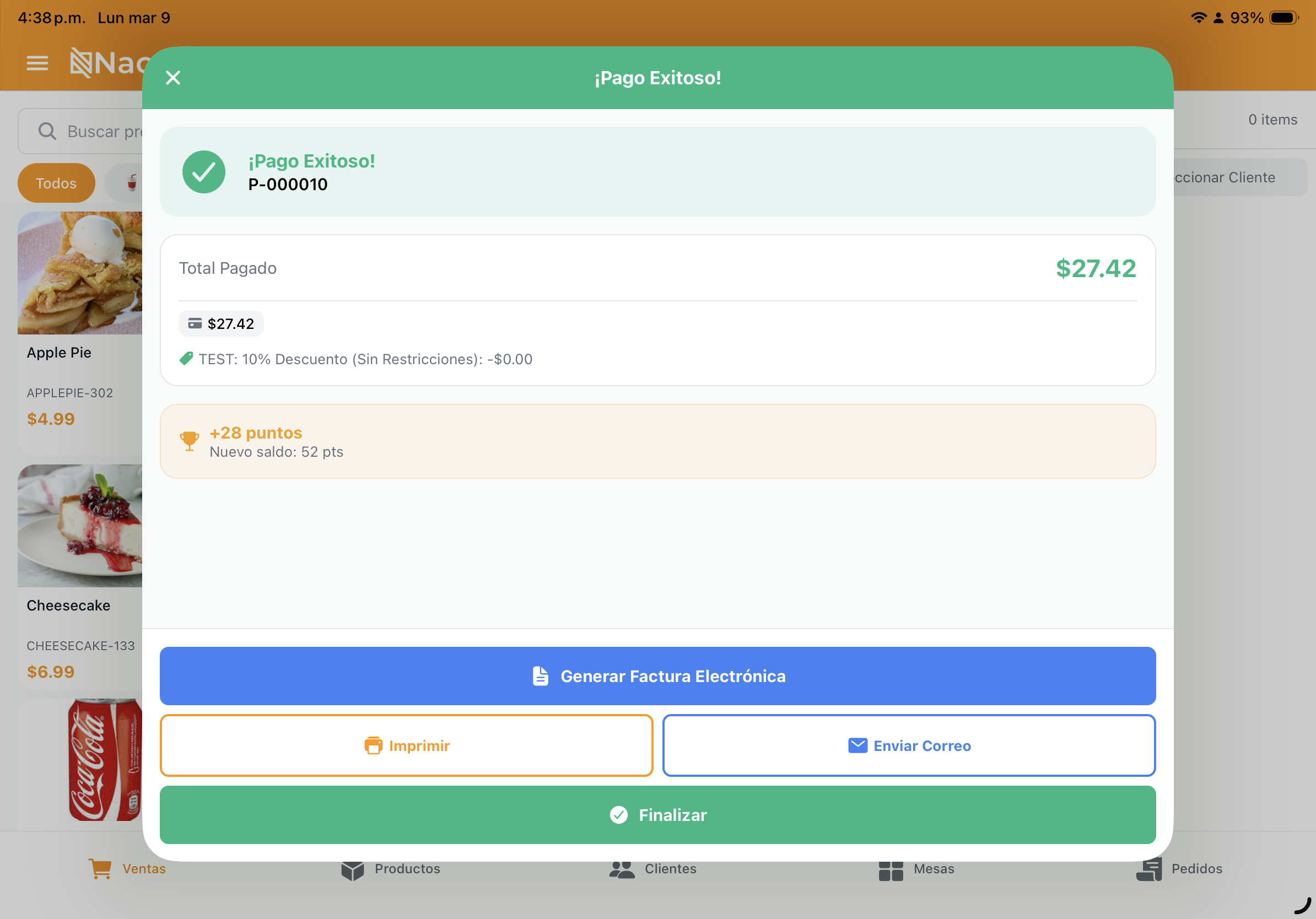
3. Acciones Especiales
- Mover Mesa: Si un cliente cambia de lugar, usa la opción “Mover Mesa” para transferir toda la cuenta a otra posición libre.
- Unir Mesas: Para grupos grandes, selecciona varias mesas y únelas en una sola cuenta consolidada.
✂️ Dividir la Cuenta (Split Bill)
NAOS ofrece tres formas potentes de cobrar una mesa compartida:
A. División Equitativa (Por Partes Iguales)
Divide el total de la cuenta entre el número de personas.
- Ejemplo: Una cuenta de $60.00 dividida entre 3 personas = $20.00 cada una.
B. División por Ítems (Quién consumió qué)
Esta es la forma más precisa:
- Selecciona los productos que cada persona va a pagar.
- El sistema genera un pago parcial por esos ítems específicos.
- Repite hasta que la mesa quede en cero.
C. Pagos Parciales (Monto Fijo)
Un cliente decide pagar un monto específico (ej: “$15.00 en efectivo”) y el resto queda pendiente en la mesa para los demás.
🧾 Impresión de Pre-Cuenta
Antes de cobrar, puedes imprimir el ticket de Pre-Cuenta. Este ticket:
- No es fiscal (es solo informativo para el cliente).
- Detalla el consumo total e impuestos.
- Incluye el espacio sugerido para la Propina (voluntaria).
💡 Tips para Meseros
- Notas de Cocina Rápidas: Configura “tags” predefinidos (ej: “Sin Gluten”, “Urgente”) para no tener que escribir manualmente cada vez.
- Re-impresión de Comanda: Si la cocina perdió el ticket, puedes volver a enviarlo desde el historial de la mesa.
- Cierre de Mesa: Una mesa no se liberará hasta que el saldo esté en $0.00 y la factura electrónica haya sido generada.
¿Necesitas ayuda con los destinos de impresión? Configuración de Impresoras