
Ventas desde la App Móvil
La pantalla de Ventas es el corazón de la app. Desde aquí puedes armar el carrito, aplicar descuentos, seleccionar clientes y cobrar.
Agregar Productos al Carrito
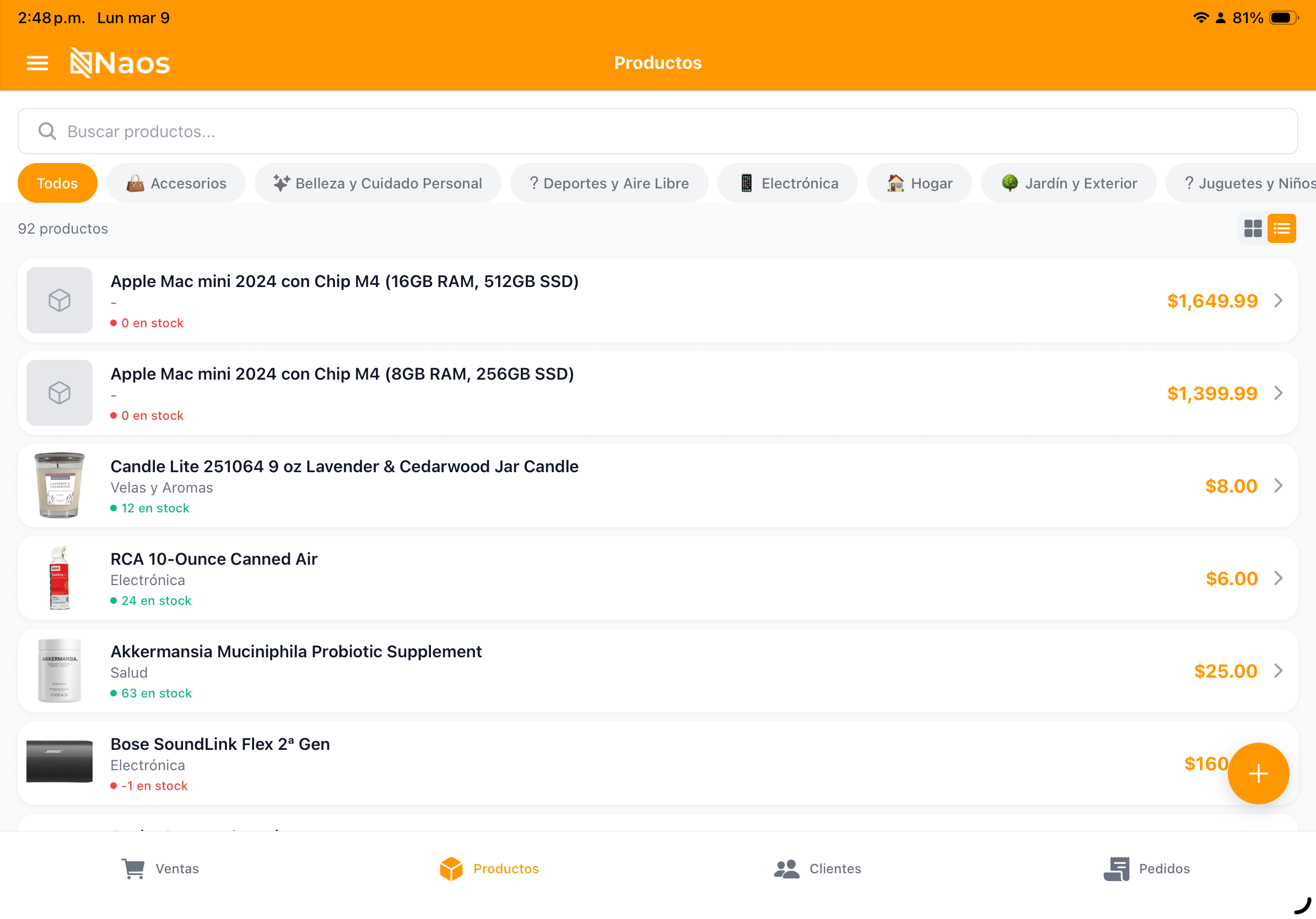
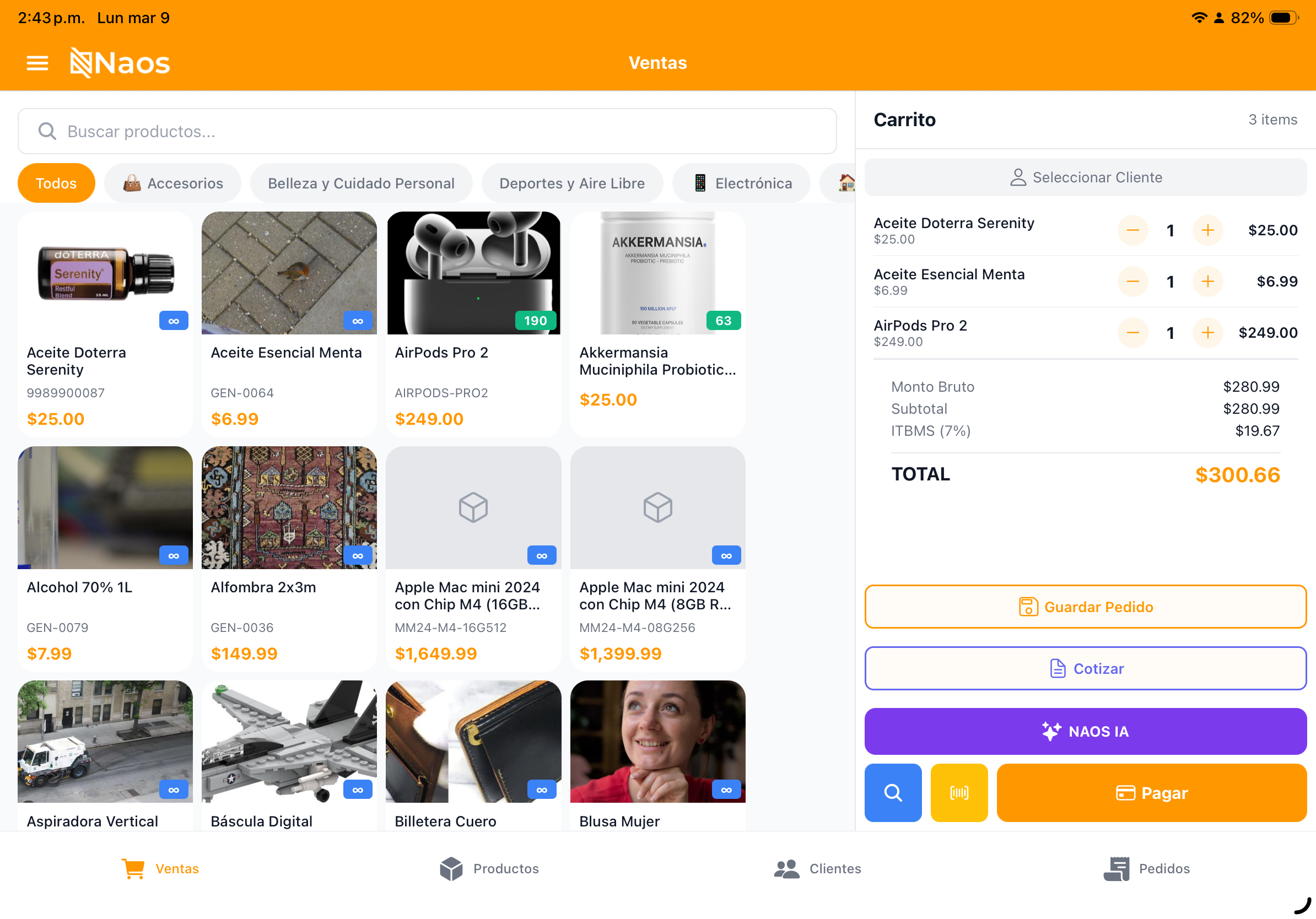
Selección Visual
- Los productos aparecen organizados por categorías (tabs superiores).
- Toca un producto para agregarlo al carrito.
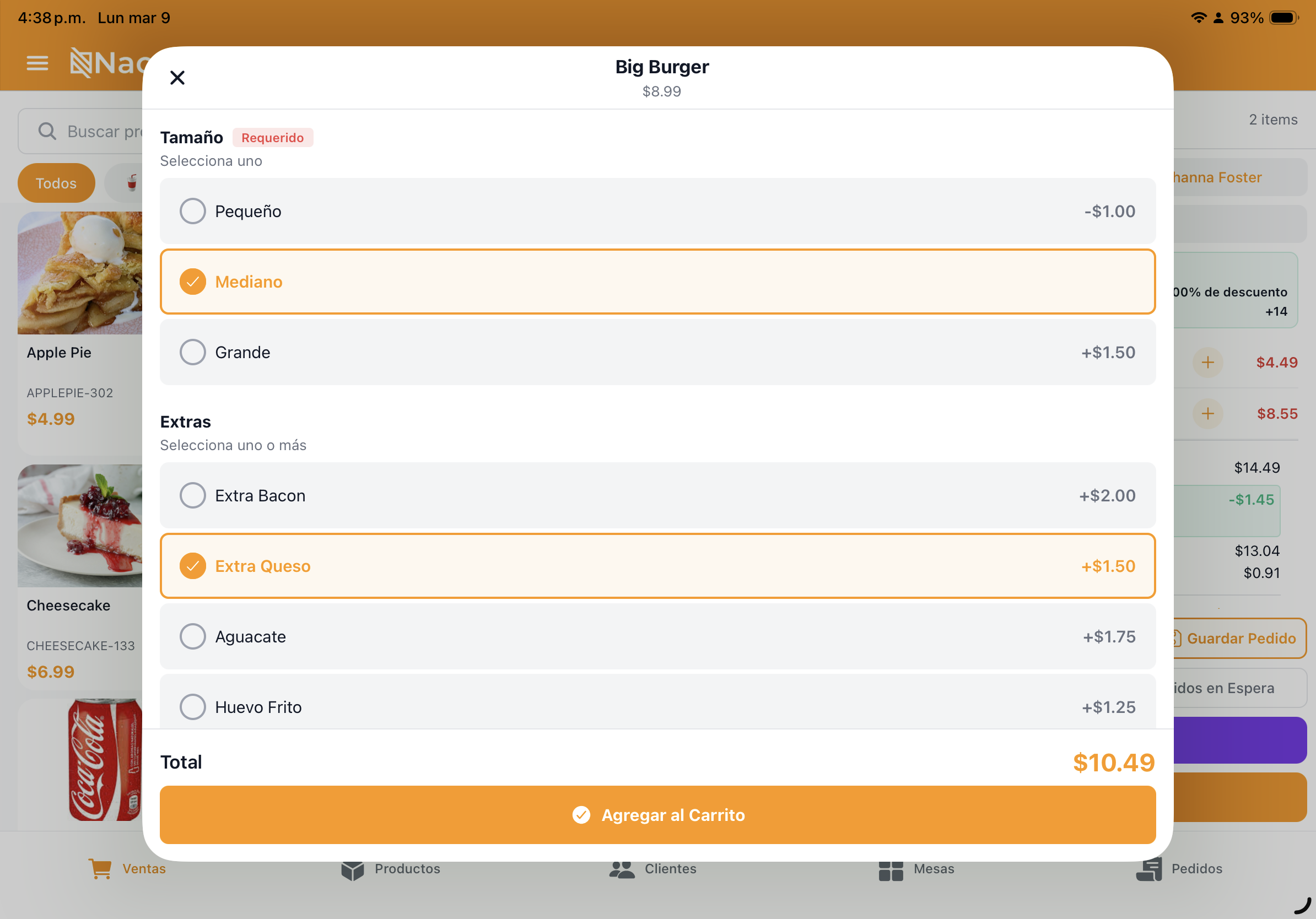
- Si tiene modificadores (ej: término de la carne), se abre un selector.
Búsqueda
- Usa la barra de búsqueda para encontrar productos por nombre.
- Los resultados se filtran en tiempo real.
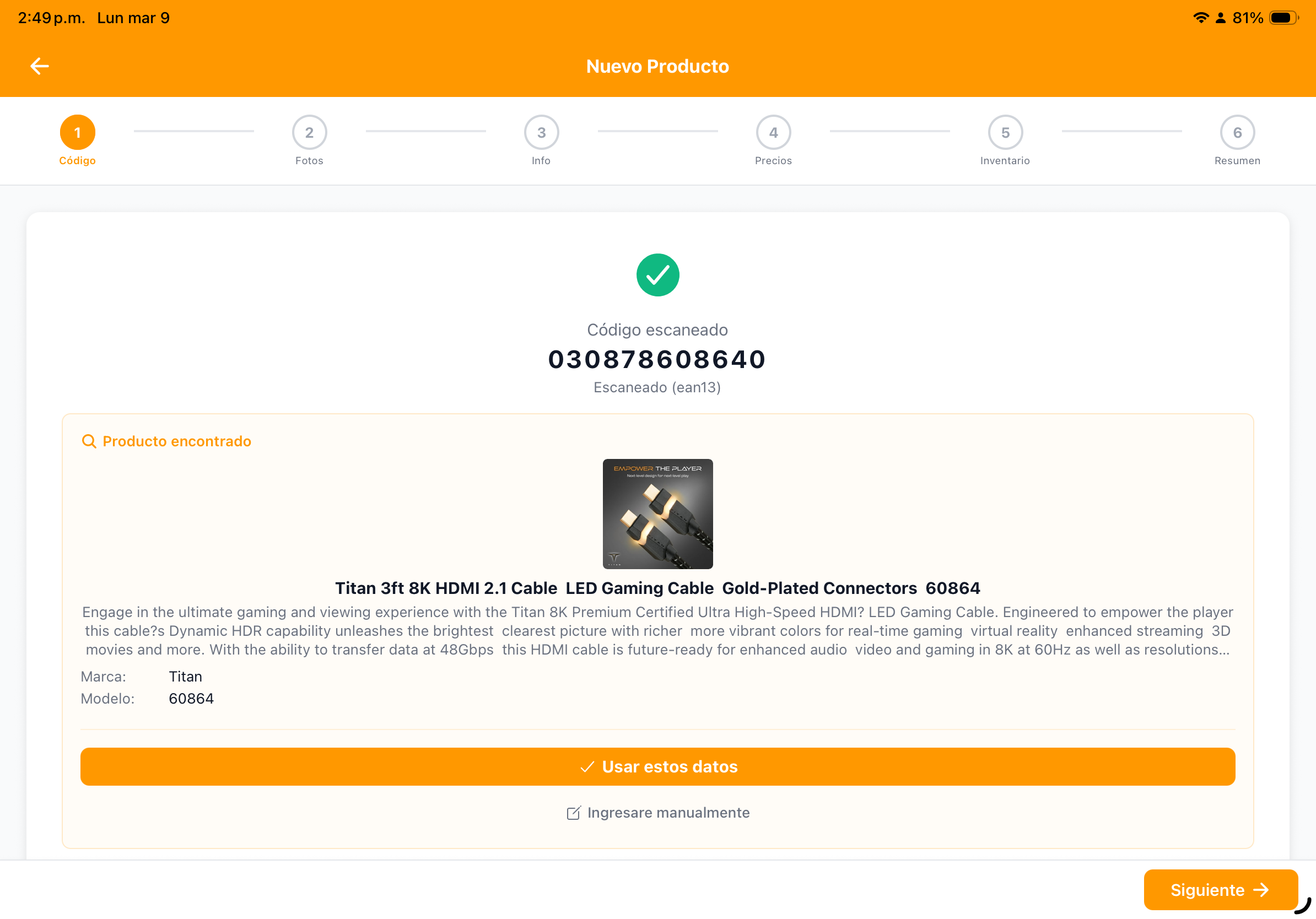
Escaneo de Código de Barras
- En modo Retail, usa la cámara o un escáner externo.
- El producto se agrega automáticamente al carrito.

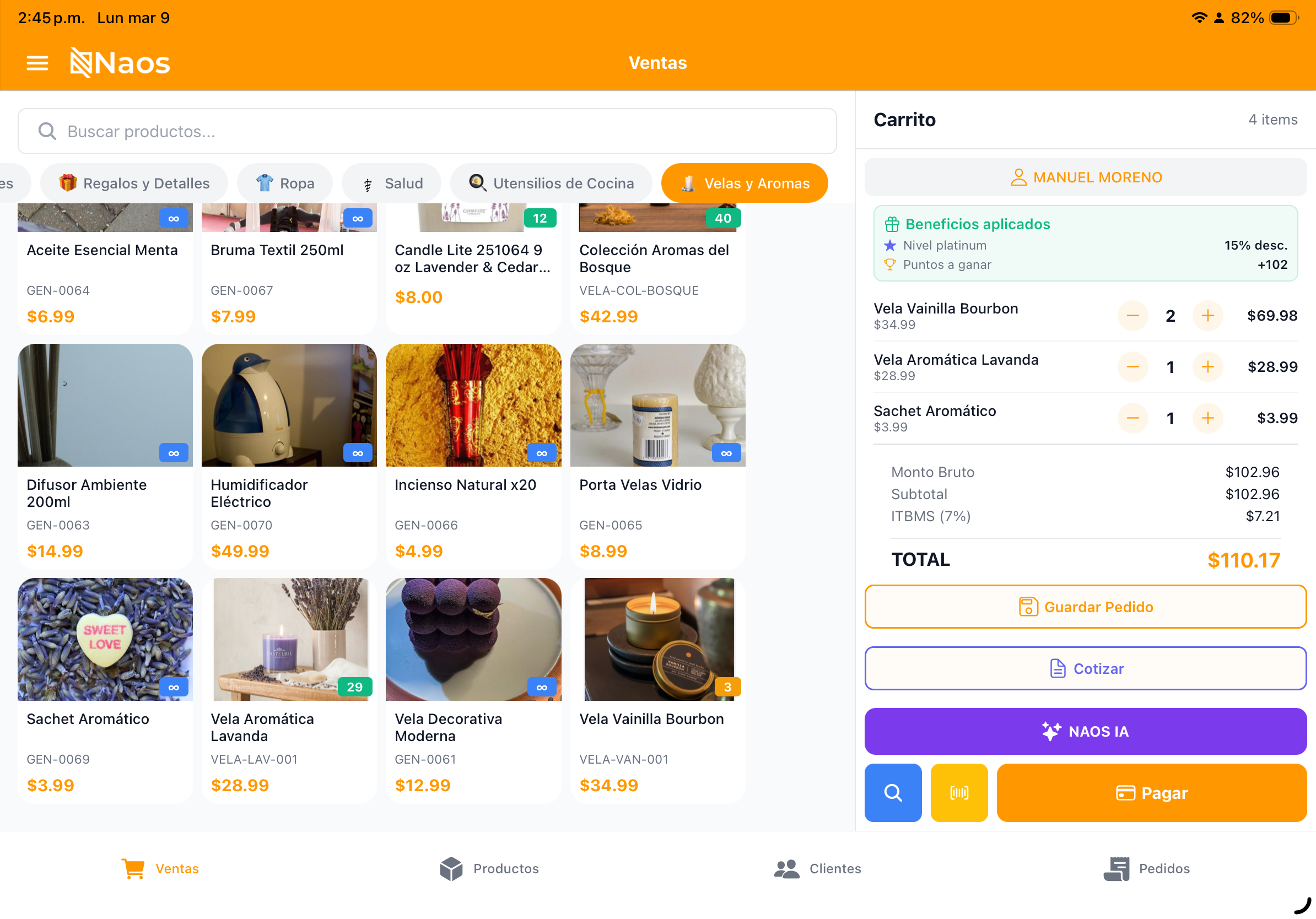
Gestión del Carrito
Editar Ítems
- Toca un ítem en el carrito para:
- Cambiar la cantidad (+ / -).
- Agregar una nota (ej: “Sin cebolla”).
- Seleccionar modificadores adicionales.
- Aplicar un descuento por ítem.
- Cambiar el precio (si tienes permiso de override).
Eliminar Ítems
- Desliza el ítem hacia la izquierda.
- O toca el ítem y presiona eliminar.
Vaciar Carrito
- Presiona el icono de basura para limpiar todo el carrito.
Cliente en la Venta
- Presiona el botón de cliente en la parte superior.
- Busca por nombre, teléfono o cédula.
- Si no existe, crea uno nuevo directamente.
- Con cliente asignado:
- Se activan beneficios de lealtad.
- La factura se emite a su nombre.
- Puede canjear puntos.


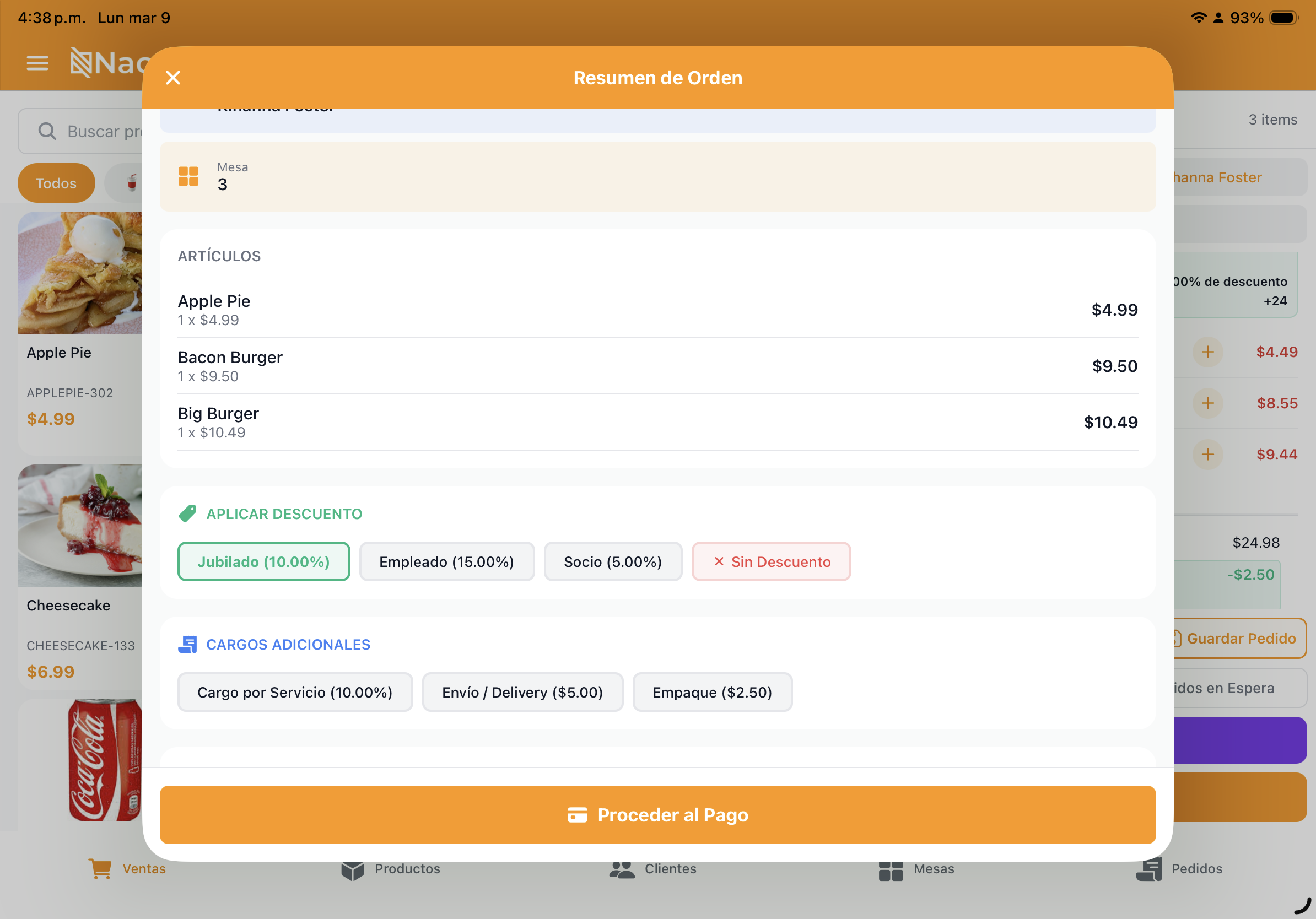
Descuentos
Descuento por Ítem
- Toca el producto en el carrito.
- Selecciona “Descuento”.
- Elige porcentaje o monto fijo.
Descuento Global
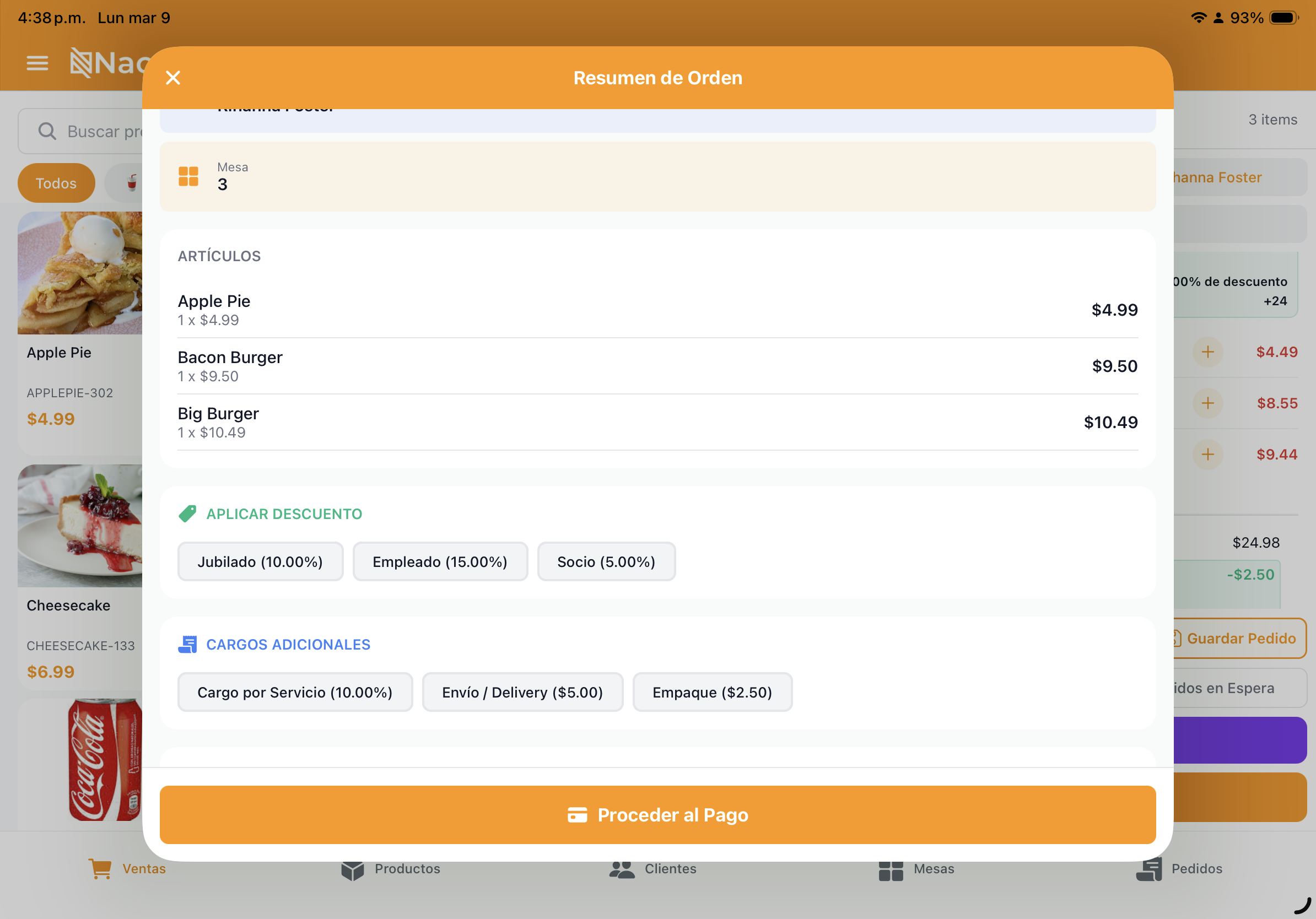
- Presiona “Descuento” en el resumen del carrito.
- Aplica al total de la orden.
Promociones Automáticas
- Si hay promociones activas, se aplican automáticamente al cumplir las condiciones.
- El descuento aparece reflejado en el carrito.
Proceso de Pago
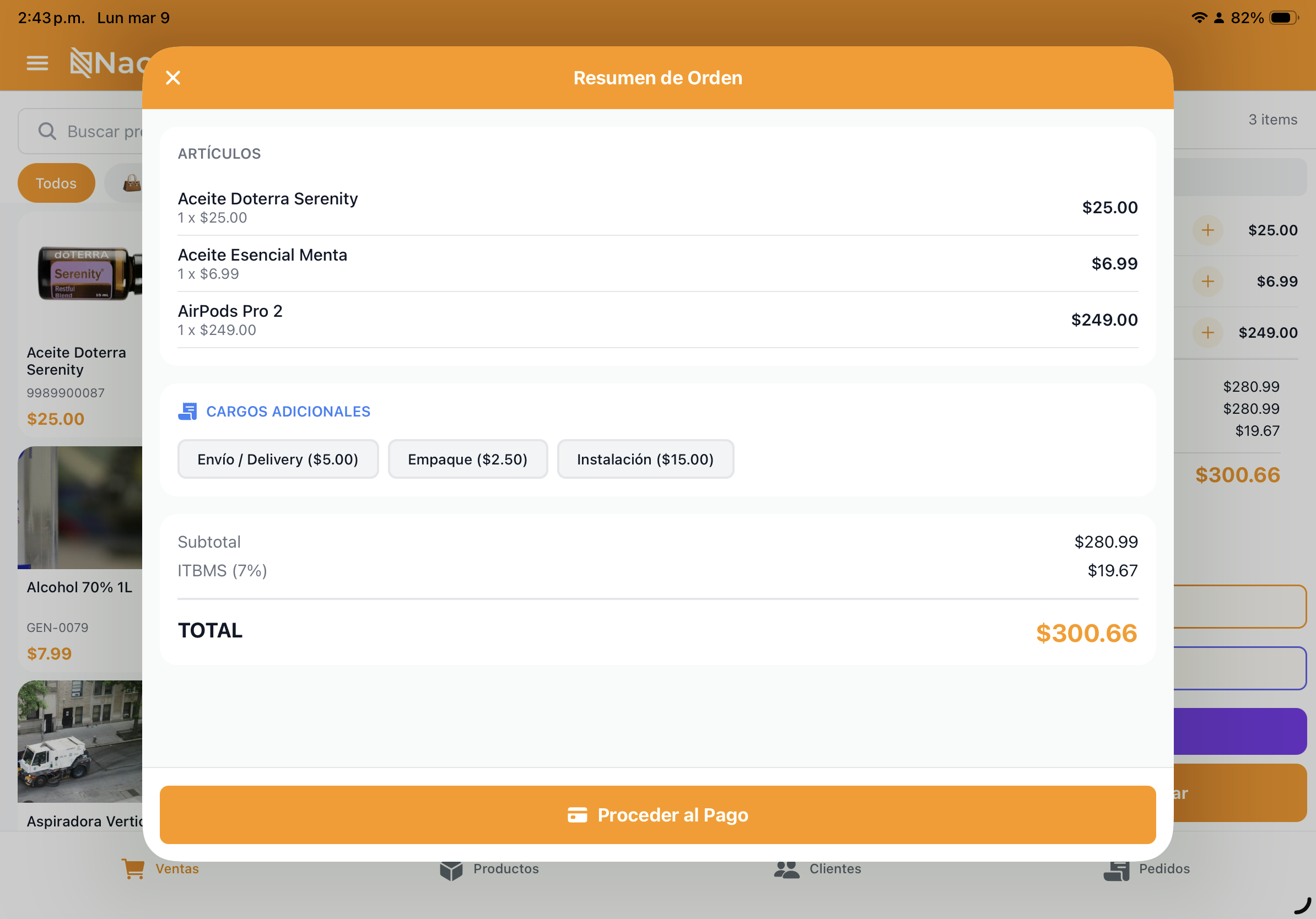
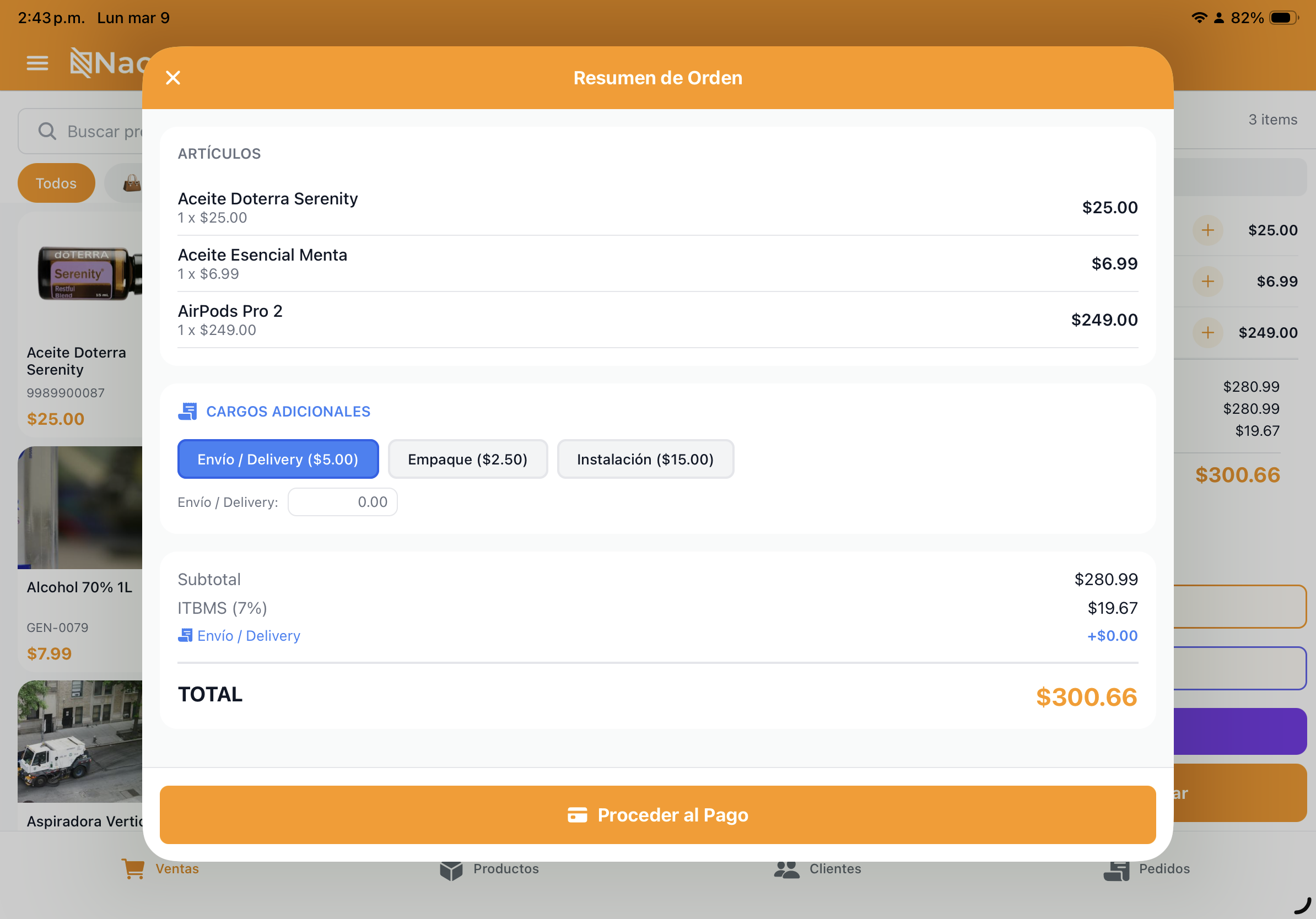
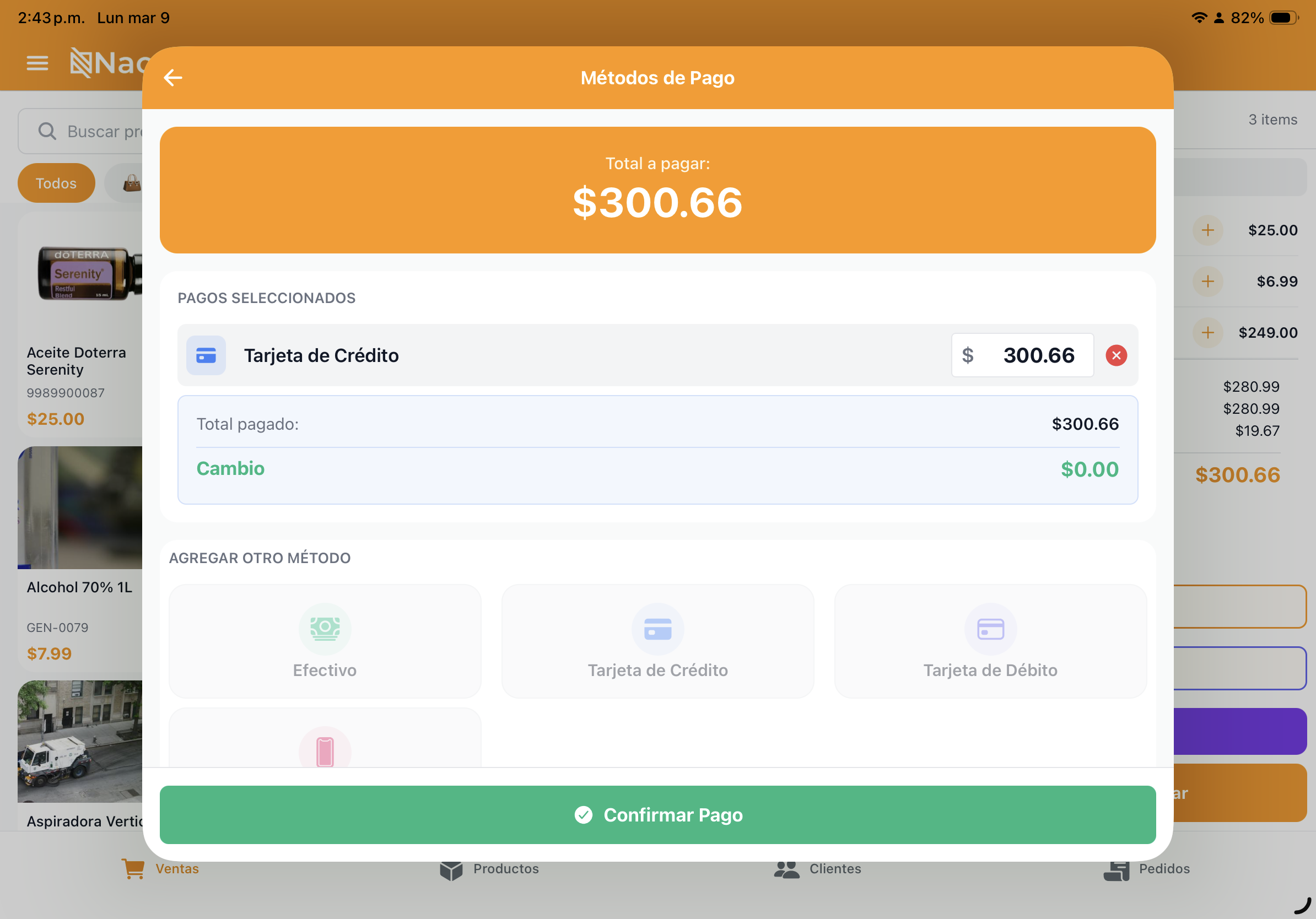
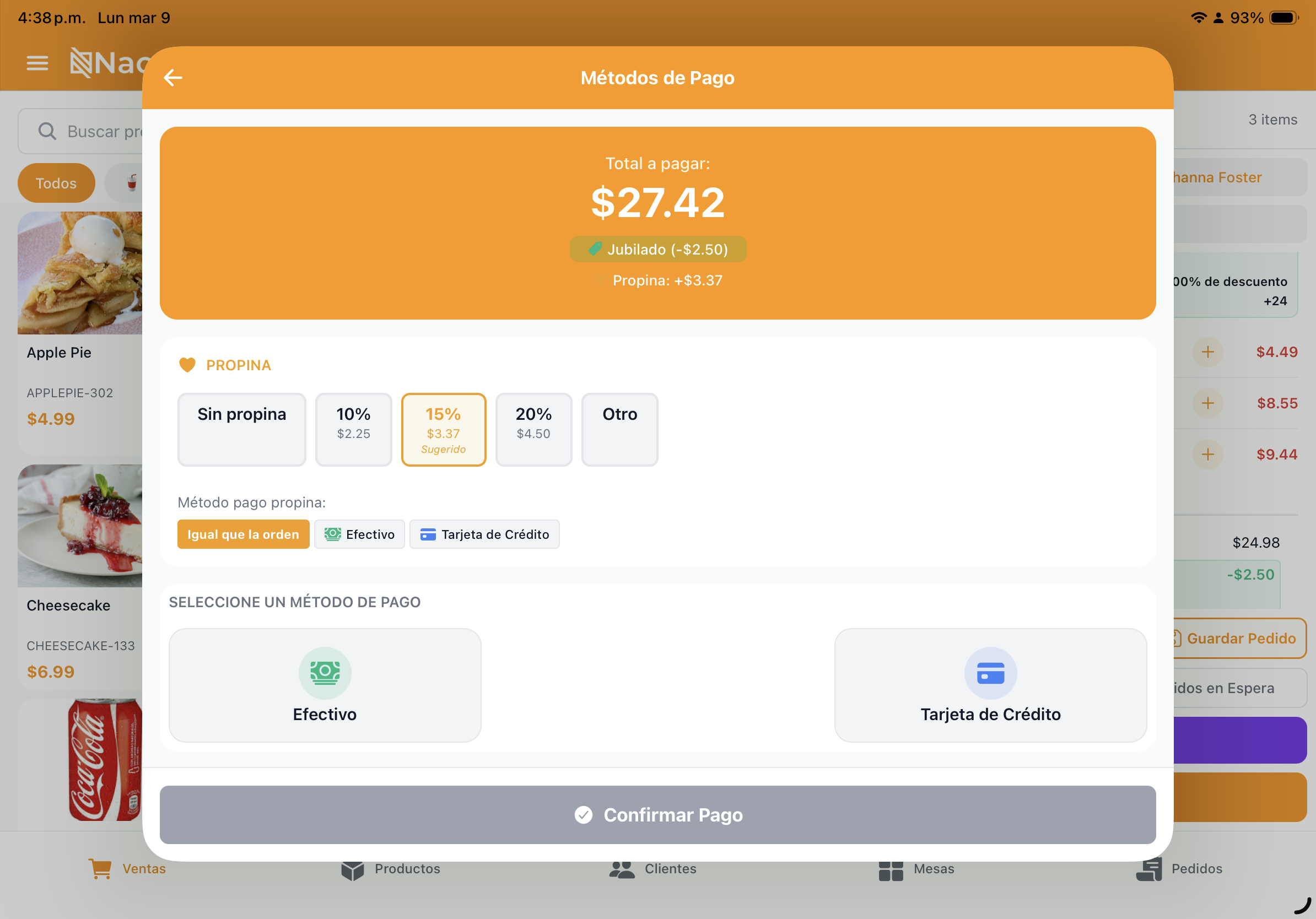
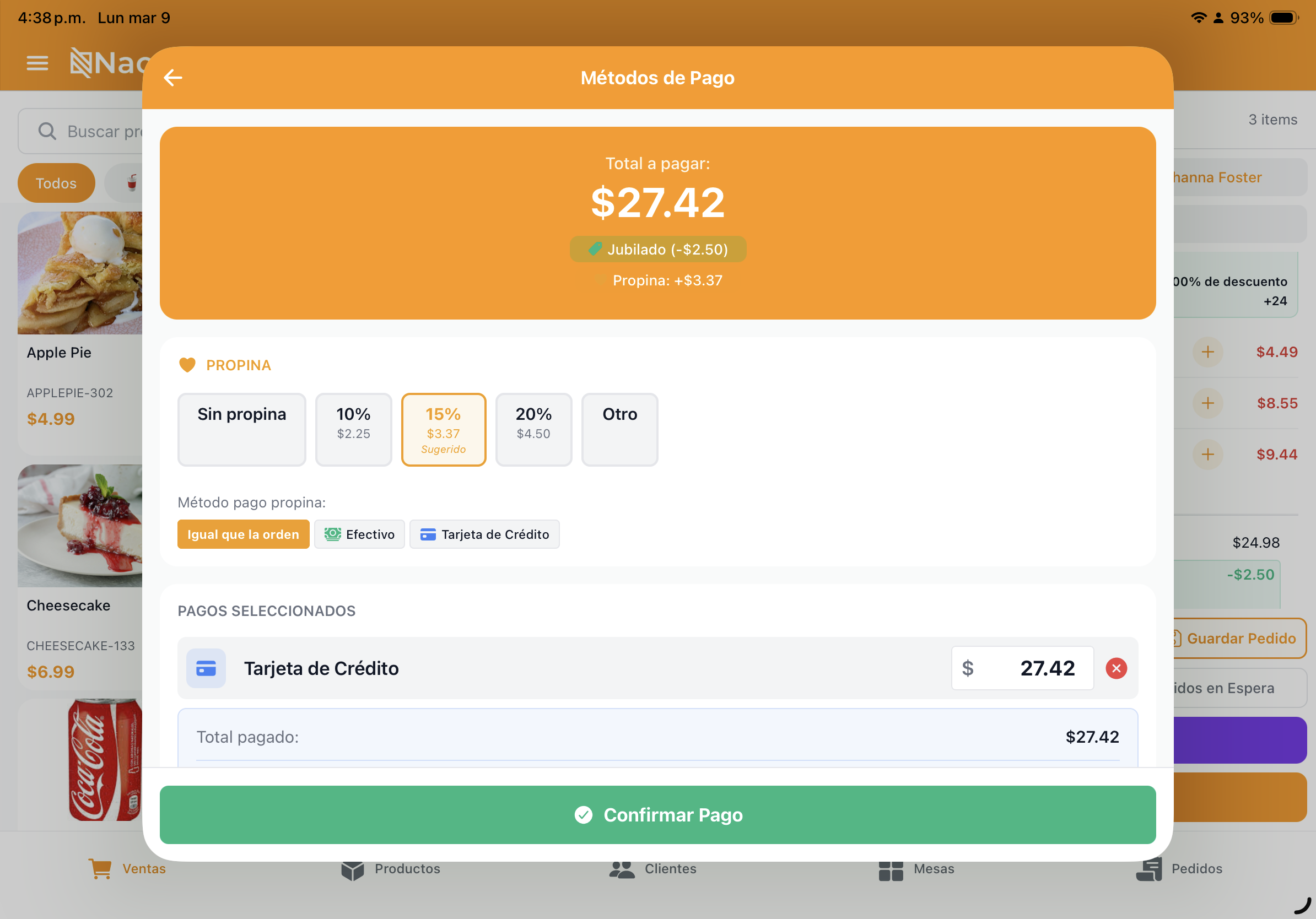
- Presiona el botón “Pagar” (o “Cobrar”).
- Selecciona el método de pago:
| Método | Acción |
|---|---|
| Efectivo | Ingresa monto recibido, el sistema calcula el cambio |
| Tarjeta | Ingresa referencia del punto de venta físico |
| Yappy | Confirma la transferencia |
| ACH | Confirma la transferencia |
| Mixto | Combina varios métodos (ej: parte efectivo, parte tarjeta) |
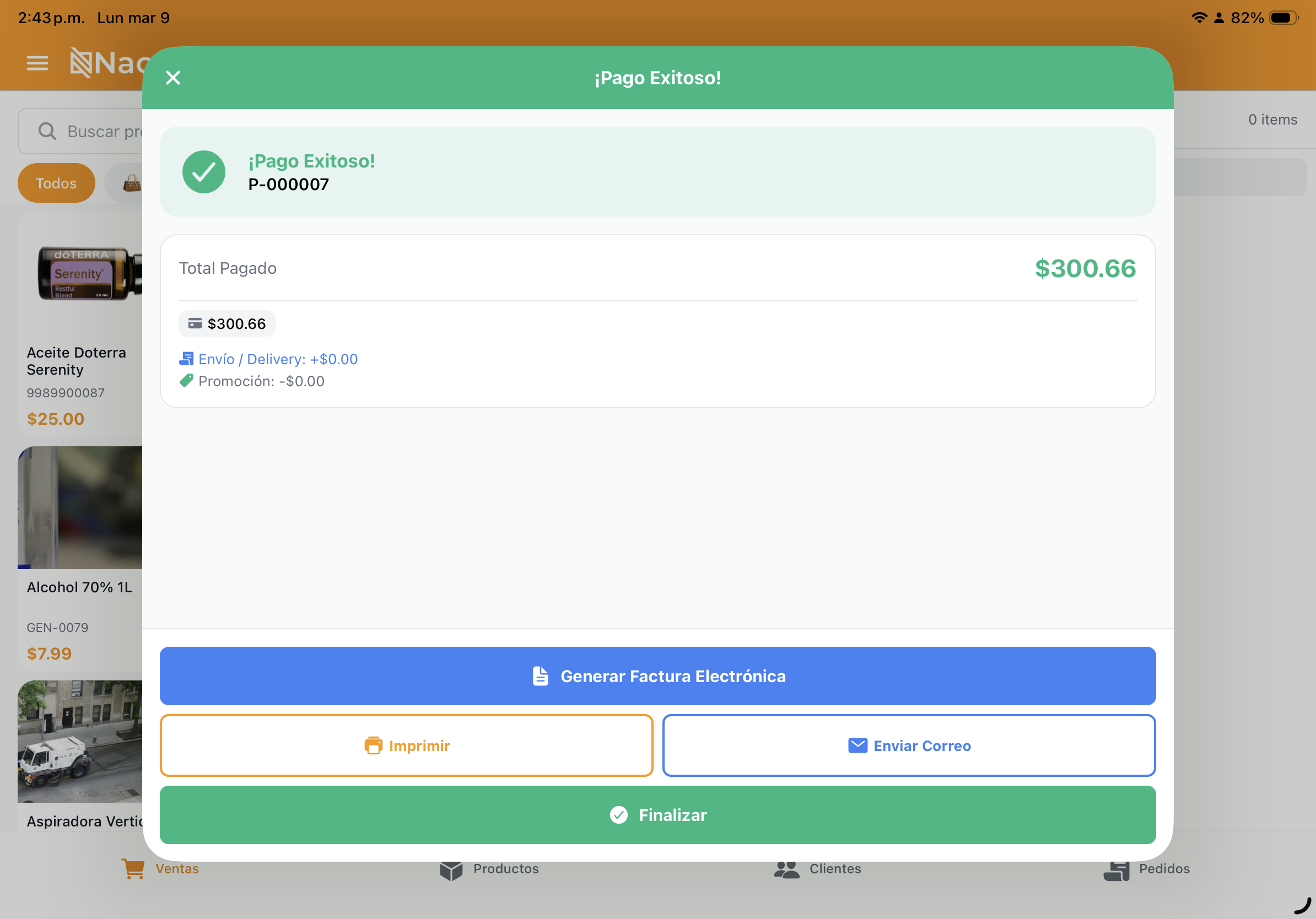
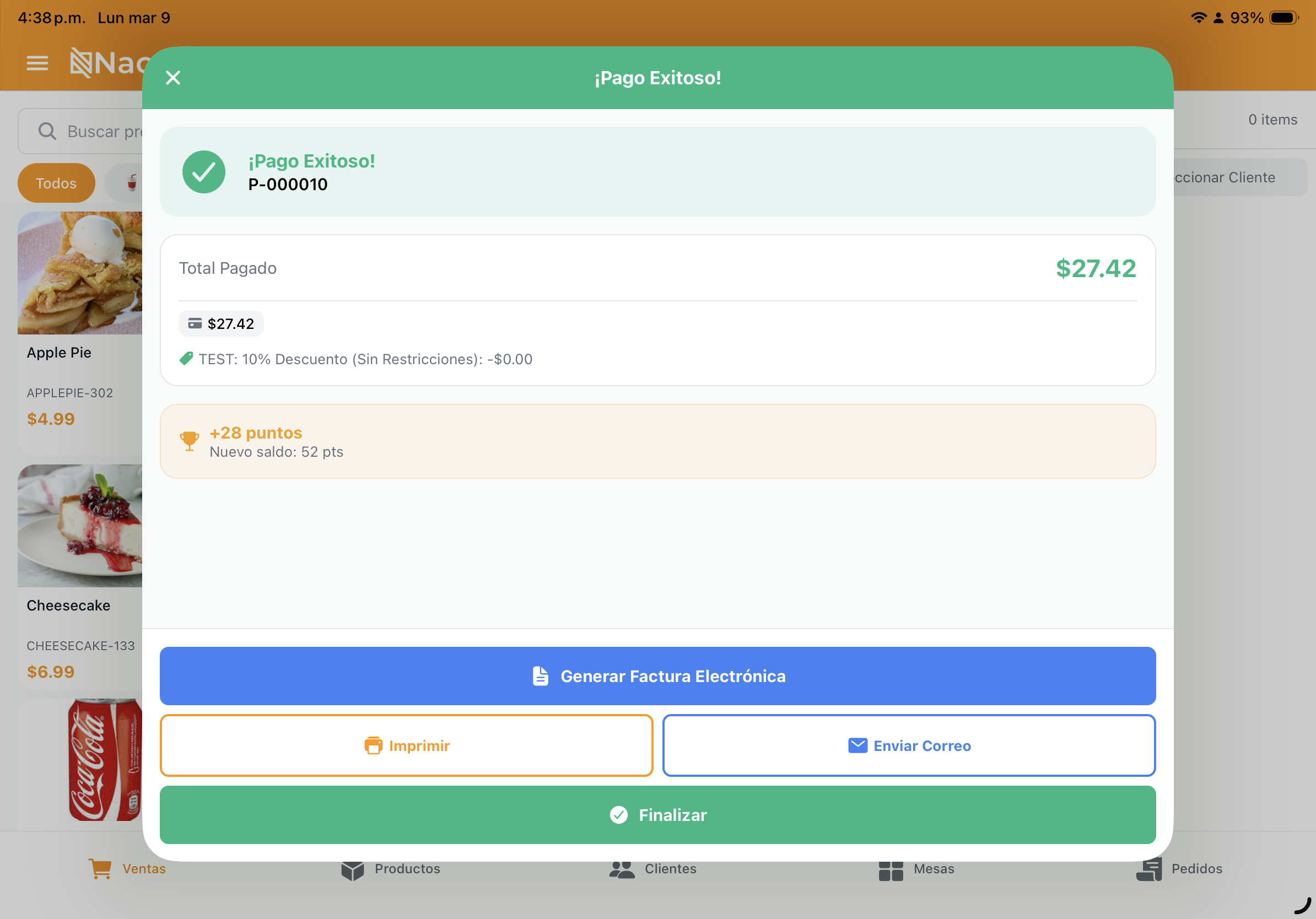
- Presiona “Finalizar Pago”.
- El sistema:
- Firma la factura digitalmente (si PAC configurado).
- Envía a la DGI (si conectado).
- Imprime el recibo (si impresora configurada).
- Envía factura por correo al cliente (si tiene email).
Órdenes en Espera (Hold)
Para pausar una venta y atender a otro cliente:
- Arma el carrito.
- Presiona “Mantener” (Hold).
- La orden se guarda con un nombre o número.
- Atiende al siguiente cliente.
- Para retomar, abre “Órdenes en Espera” y selecciona la orden.
Split Bill (Dividir Cuenta)
En modo restaurante, puedes dividir la cuenta:
- En el carrito, presiona “Split Bill”.
- Elige el método:
- Partes iguales: Divide el total entre N personas.
- Por productos: Asigna productos a cada persona.
- Por monto: Cada persona paga un monto específico.
- Cobra cada parte por separado.
Mesas (Restaurante)
Desde la pantalla de Mesas:
- Toca una mesa disponible para asignarle una orden.
- Las mesas ocupadas muestran el total y tiempo.
- Toca una mesa ocupada para ver/editar la orden.
- Puedes mover una orden a otra mesa.



¿Necesitas configurar tu impresora? Ver Impresoras ¿Problemas con facturación? Ver Certificado Digital