
Configuración Inicial
¡Bienvenido a NAOS! Sigue esta guía para configurar tu cuenta y hardware en menos de 10 minutos.
1. Acceso al Portal Administrativo
Para comenzar, ingresa a la URL proporcionada por tu administrador (ej: admin.naos.pa) con tus credenciales de usuario.
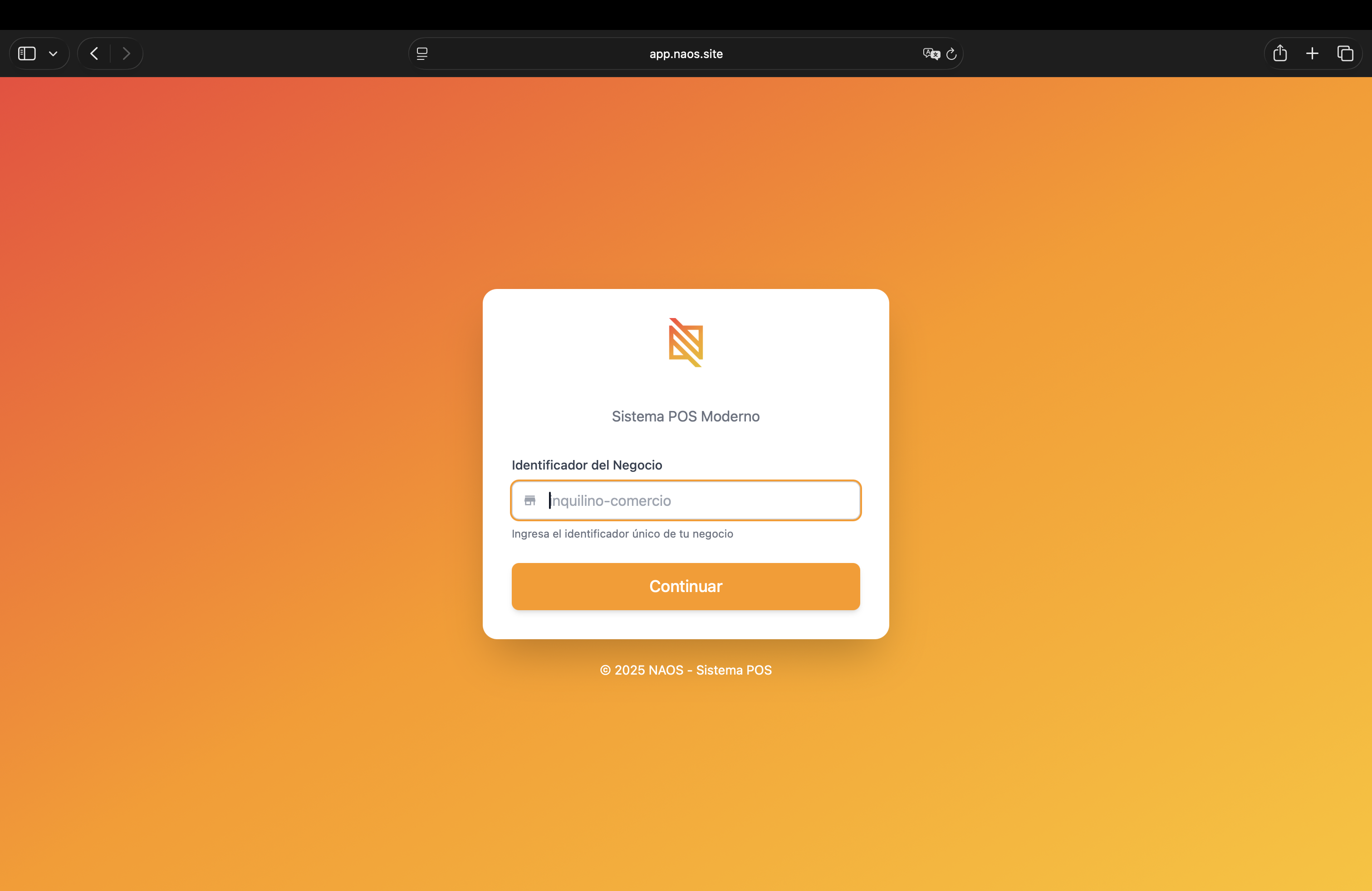
- Usuario: Tu correo electrónico registrado.
- Contraseña: La clave temporal enviada a tu correo.
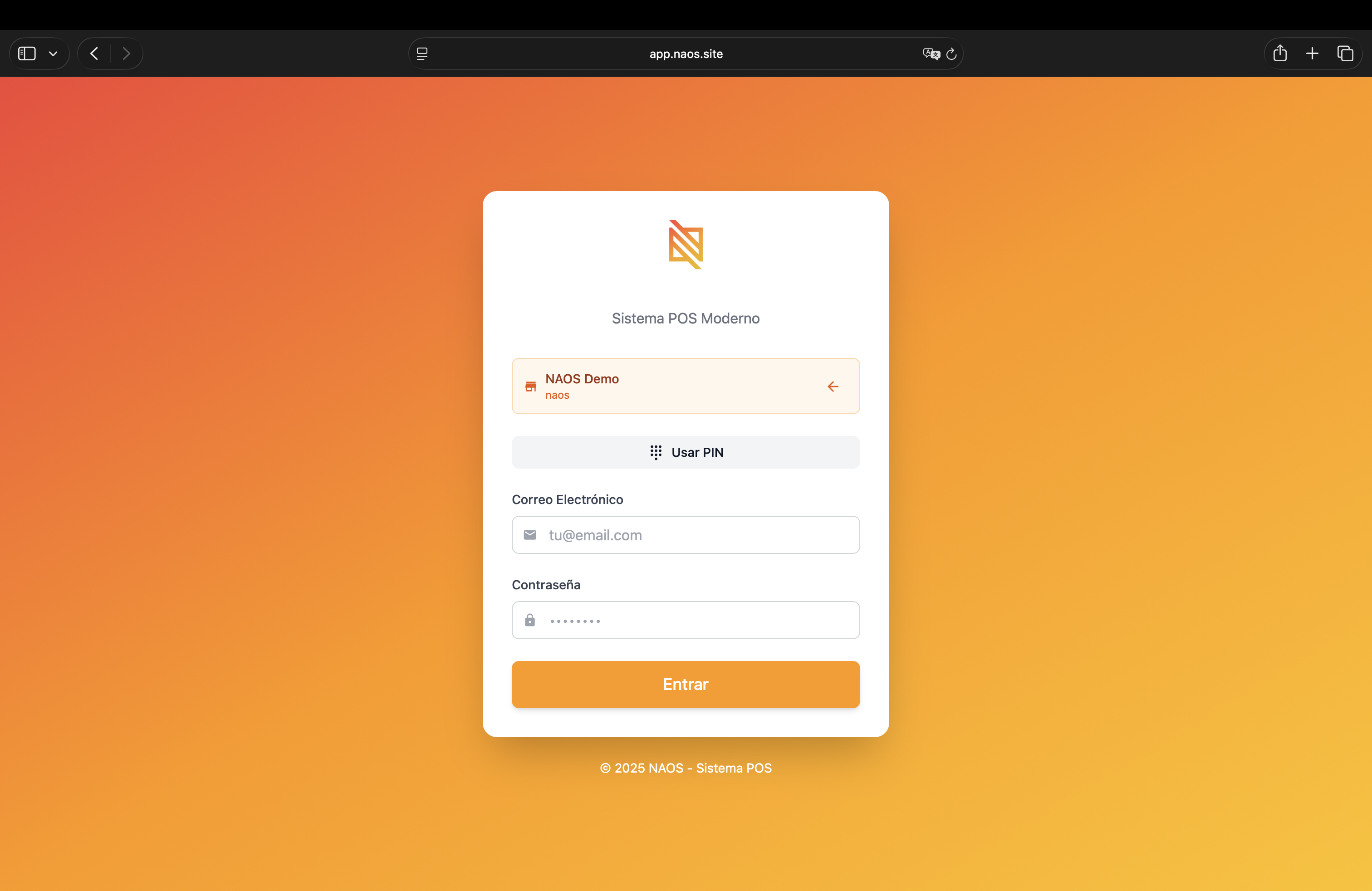
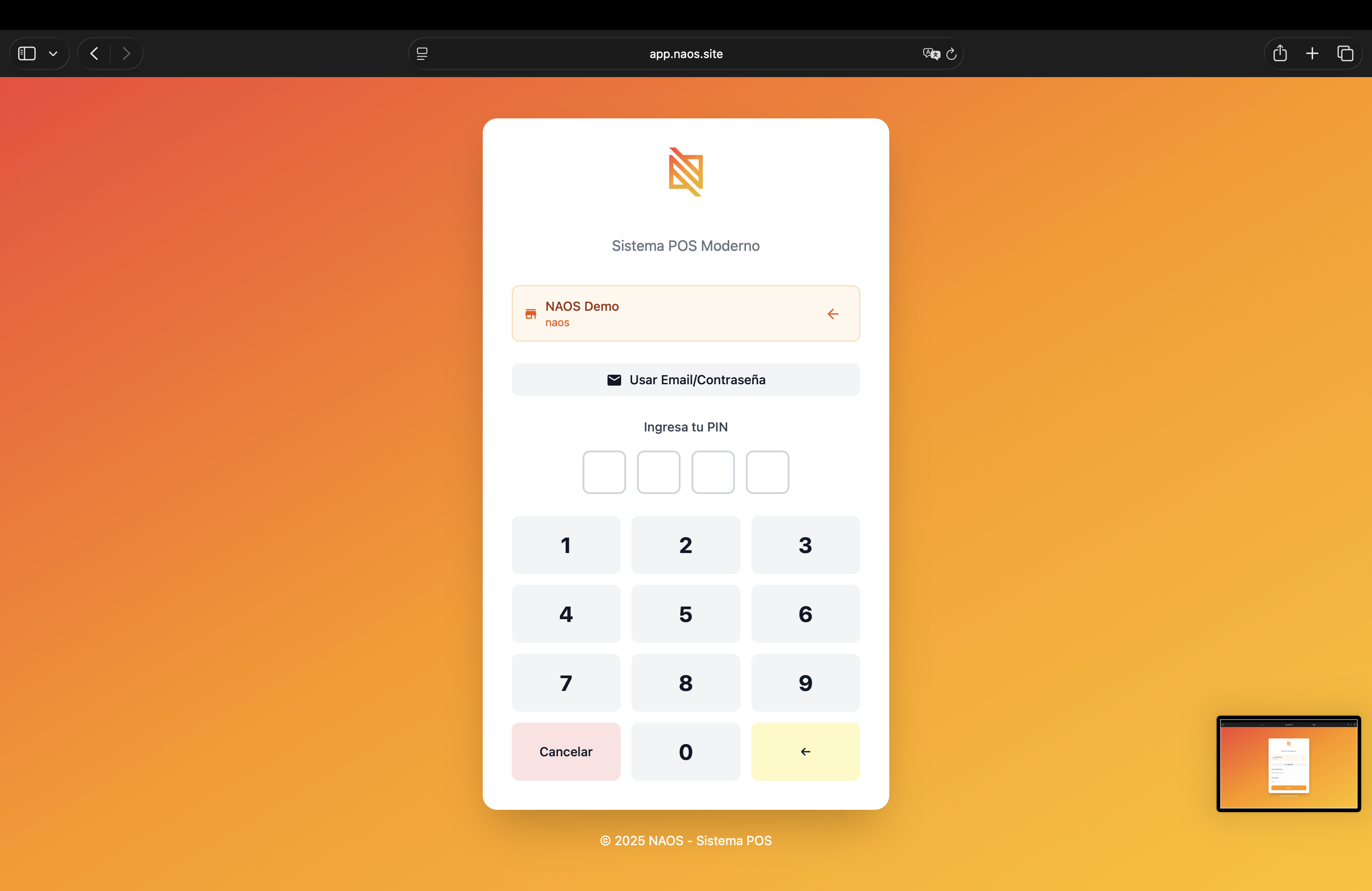
También puedes iniciar sesión con tu PIN de acceso rápido si tu administrador lo ha configurado:
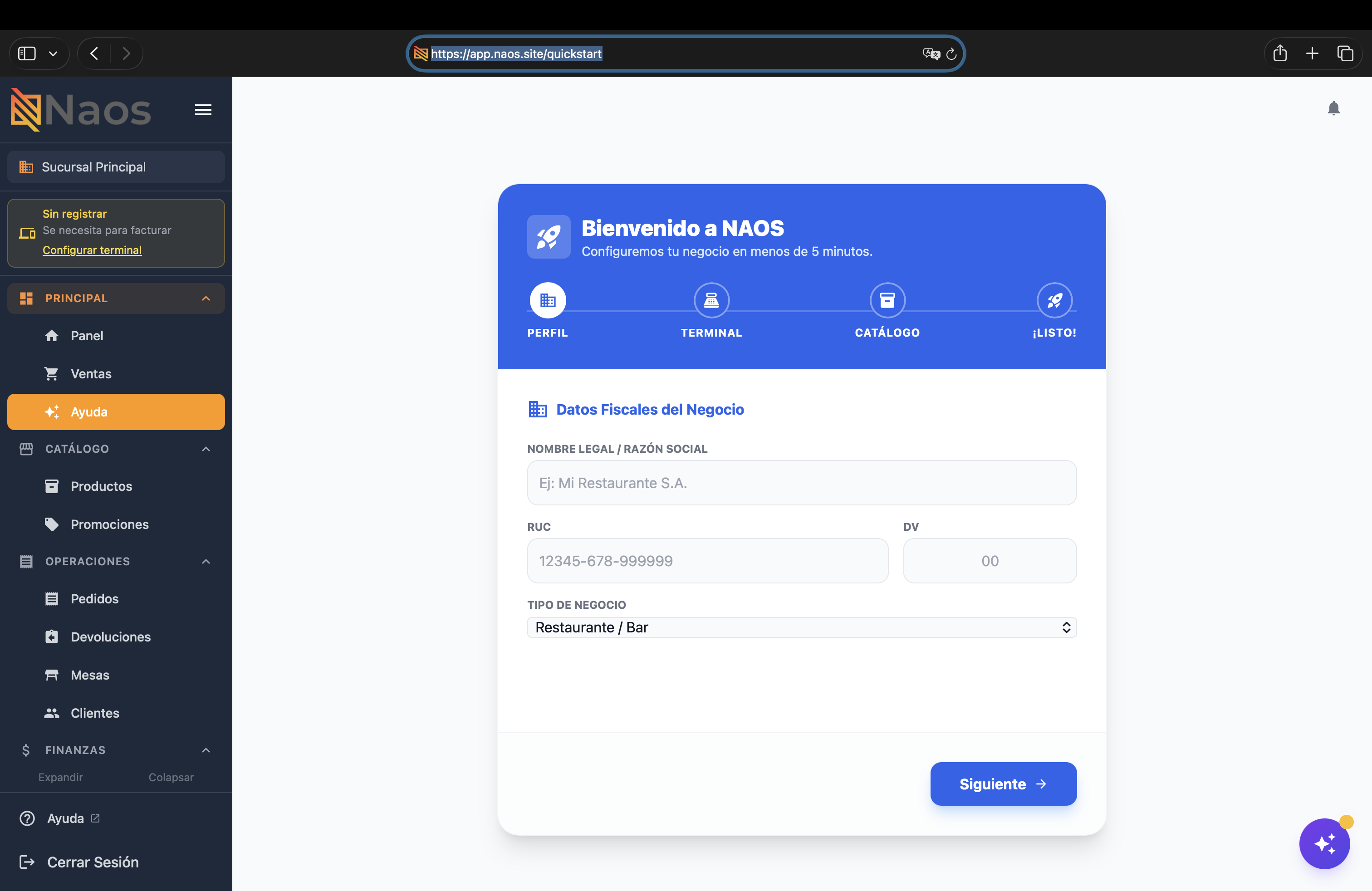
Asistente de Inicio Rápido
La primera vez que accedas al portal, el sistema te guiará con un asistente de configuración paso a paso:
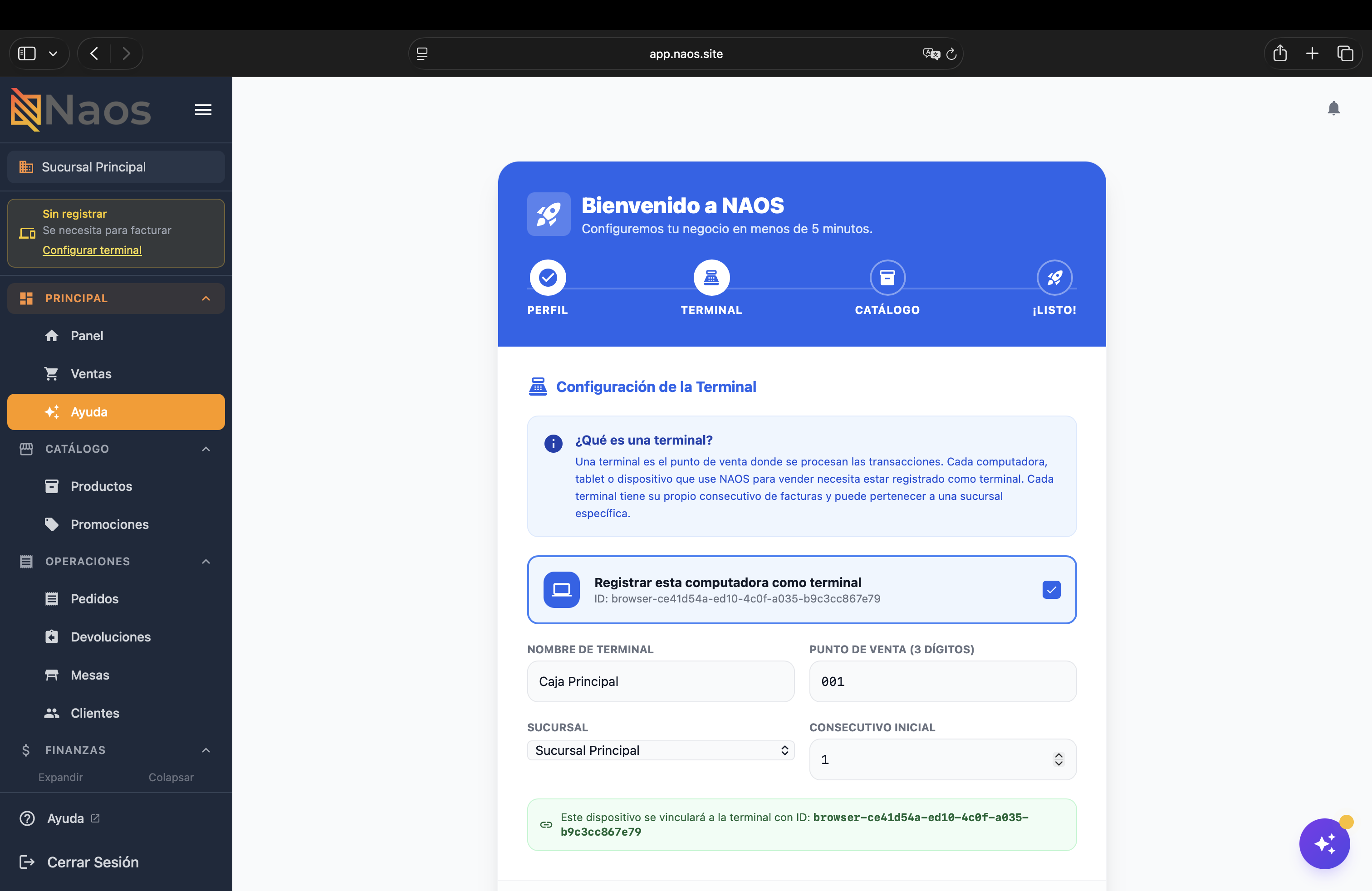
Al completar todos los pasos, verás un resumen de tu configuración:
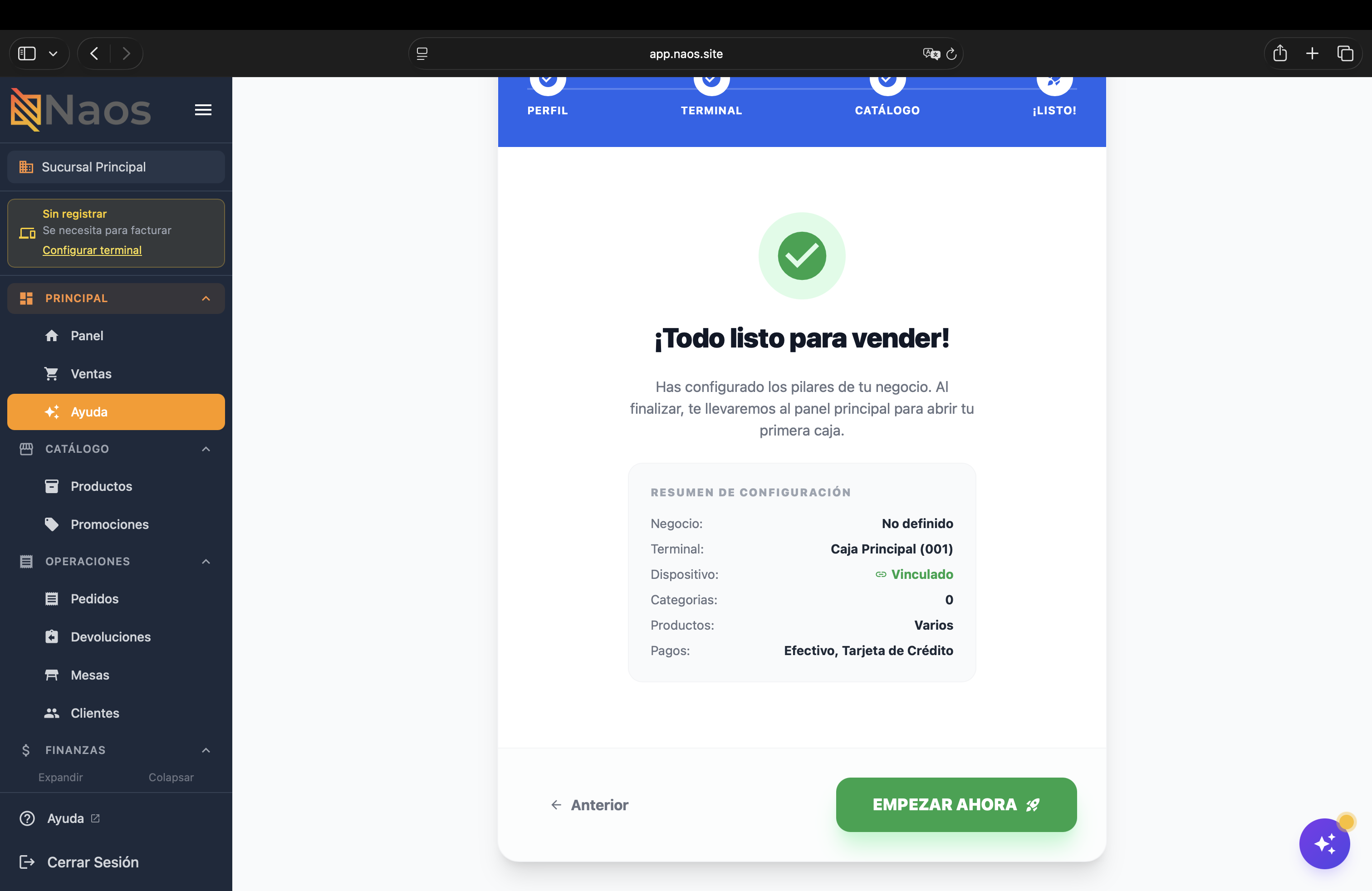
2. Configuración de tu Negocio
Dirígete a Ajustes > Mi Negocio. Aquí debes verificar que la información legal de tu empresa sea correcta, ya que esta aparecerá en tus facturas:
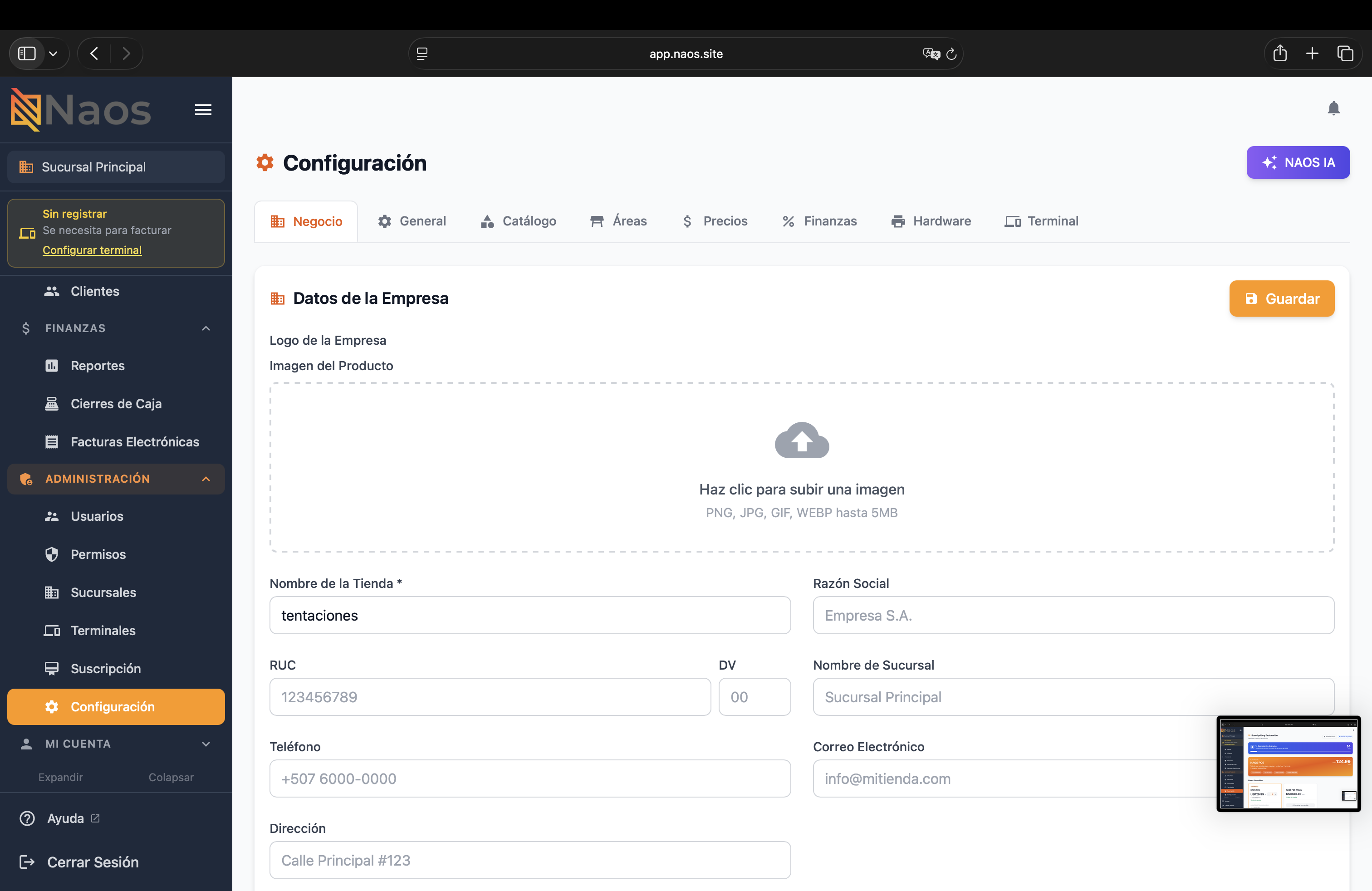
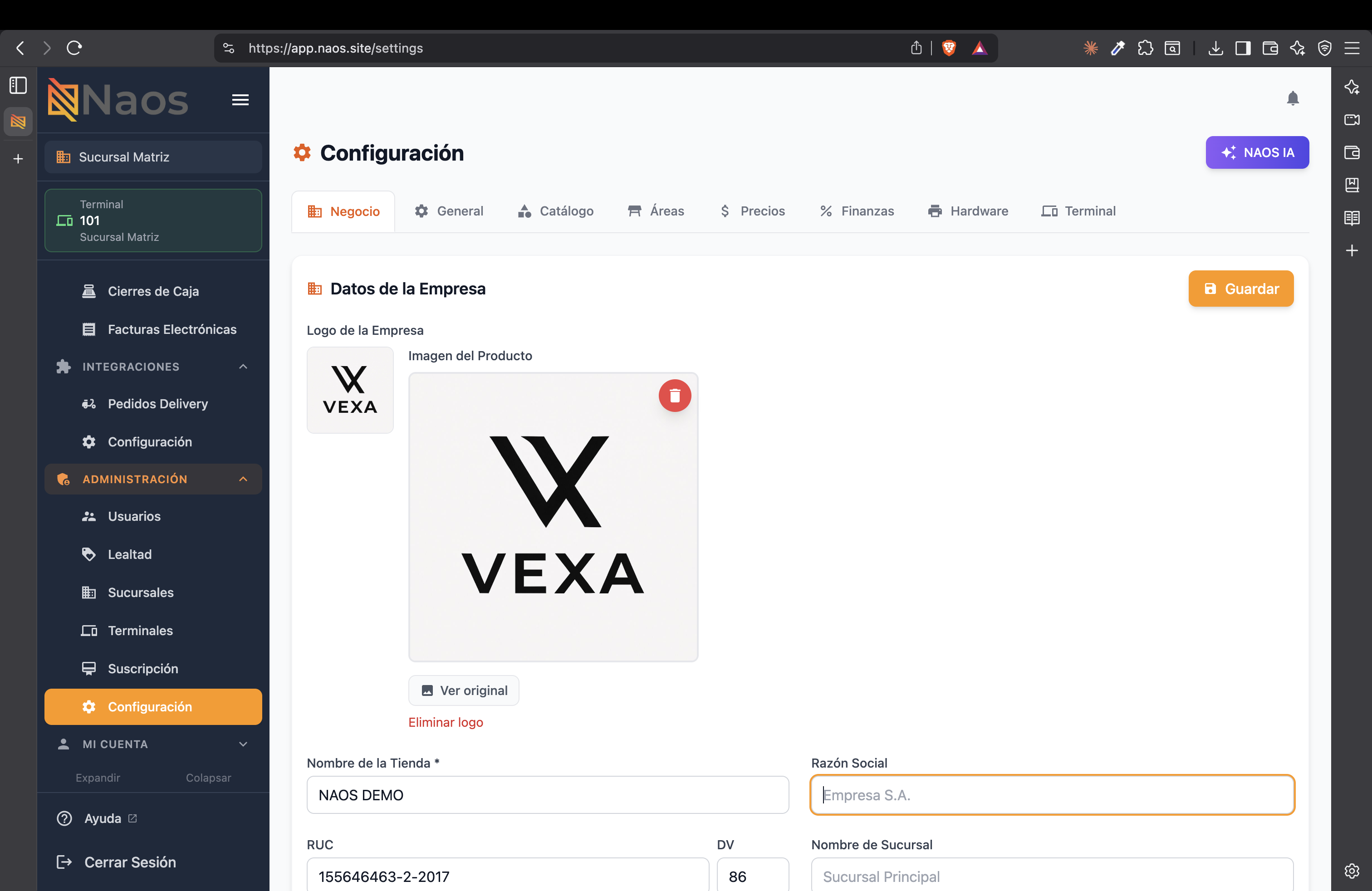
- RUC y DV: Crucial para la facturación electrónica.
- Nombre Legal: Tal como aparece en tu aviso de operación.
- Dirección: La dirección física de tu sucursal principal.
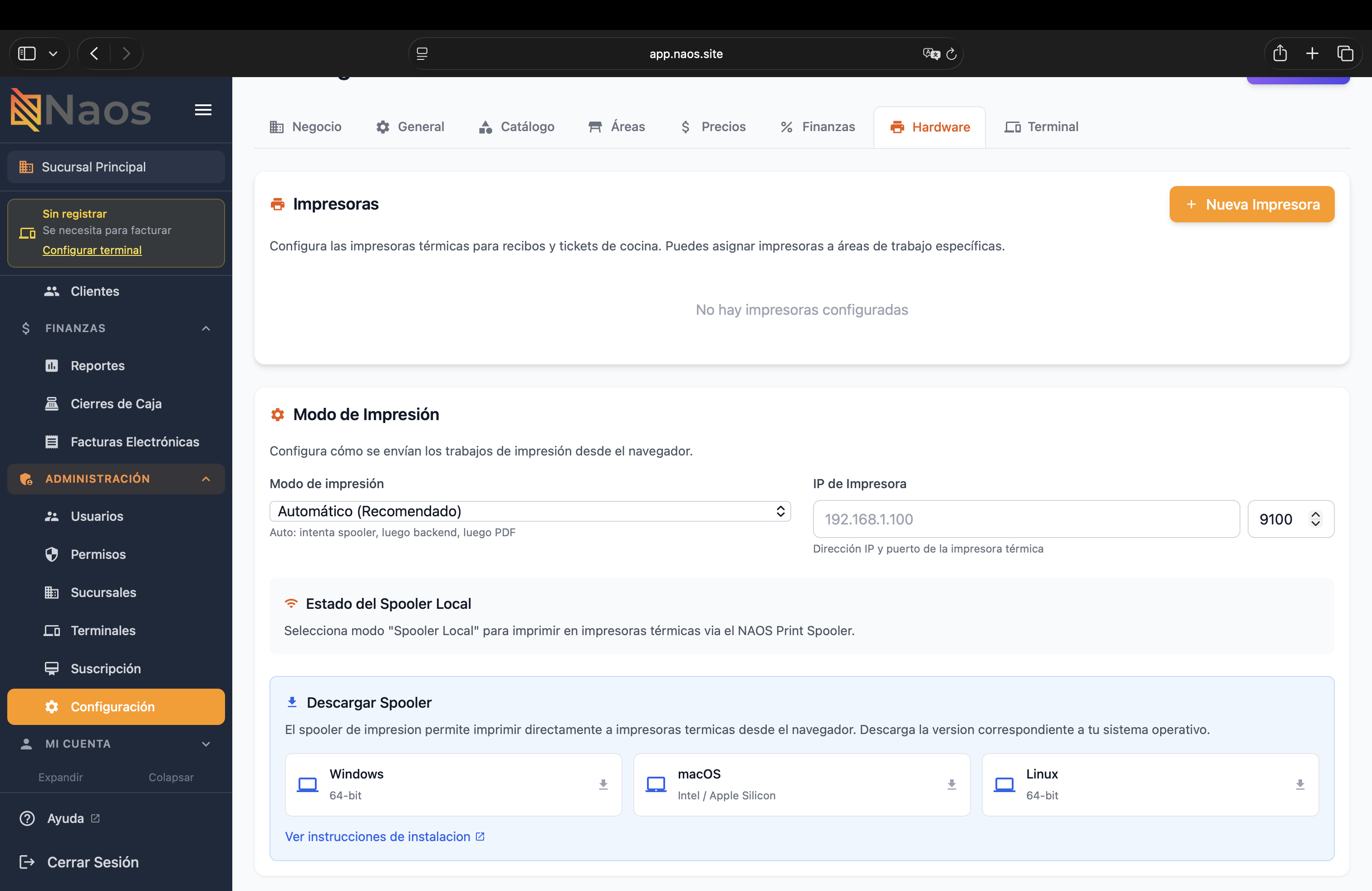
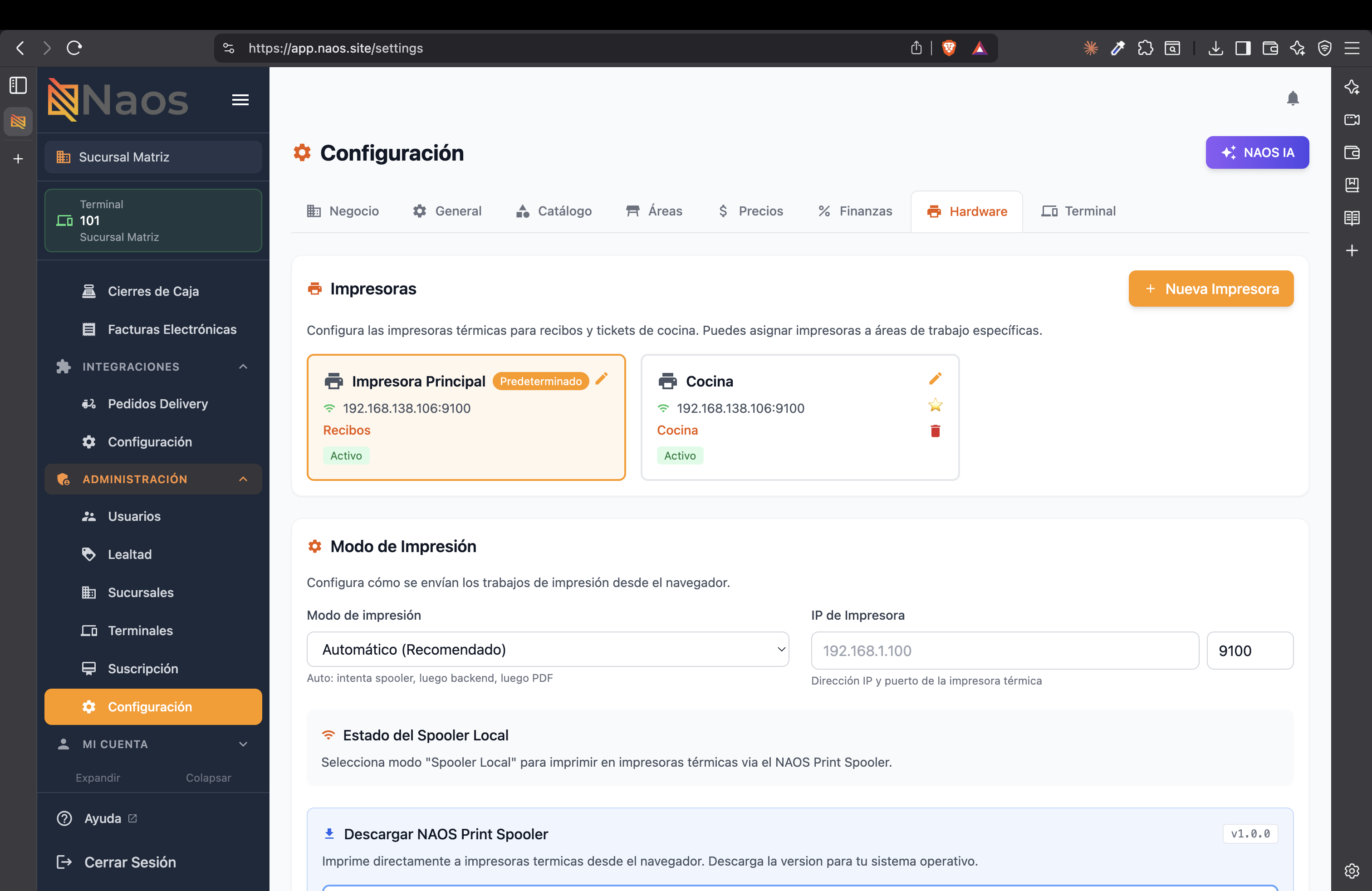
3. Conexión de Impresora Térmica
NAOS utiliza el estándar ESC/POS. Para configurar tu impresora:
- Ve a Ajustes > Terminales.
- Selecciona tu dispositivo actual.
- En la sección Impresoras, haz clic en “Buscar Dispositivo”.
- Selecciona tu impresora (USB, Bluetooth o Red/IP).
- Haz clic en “Imprimir Ticket de Prueba” para confirmar la conexión.
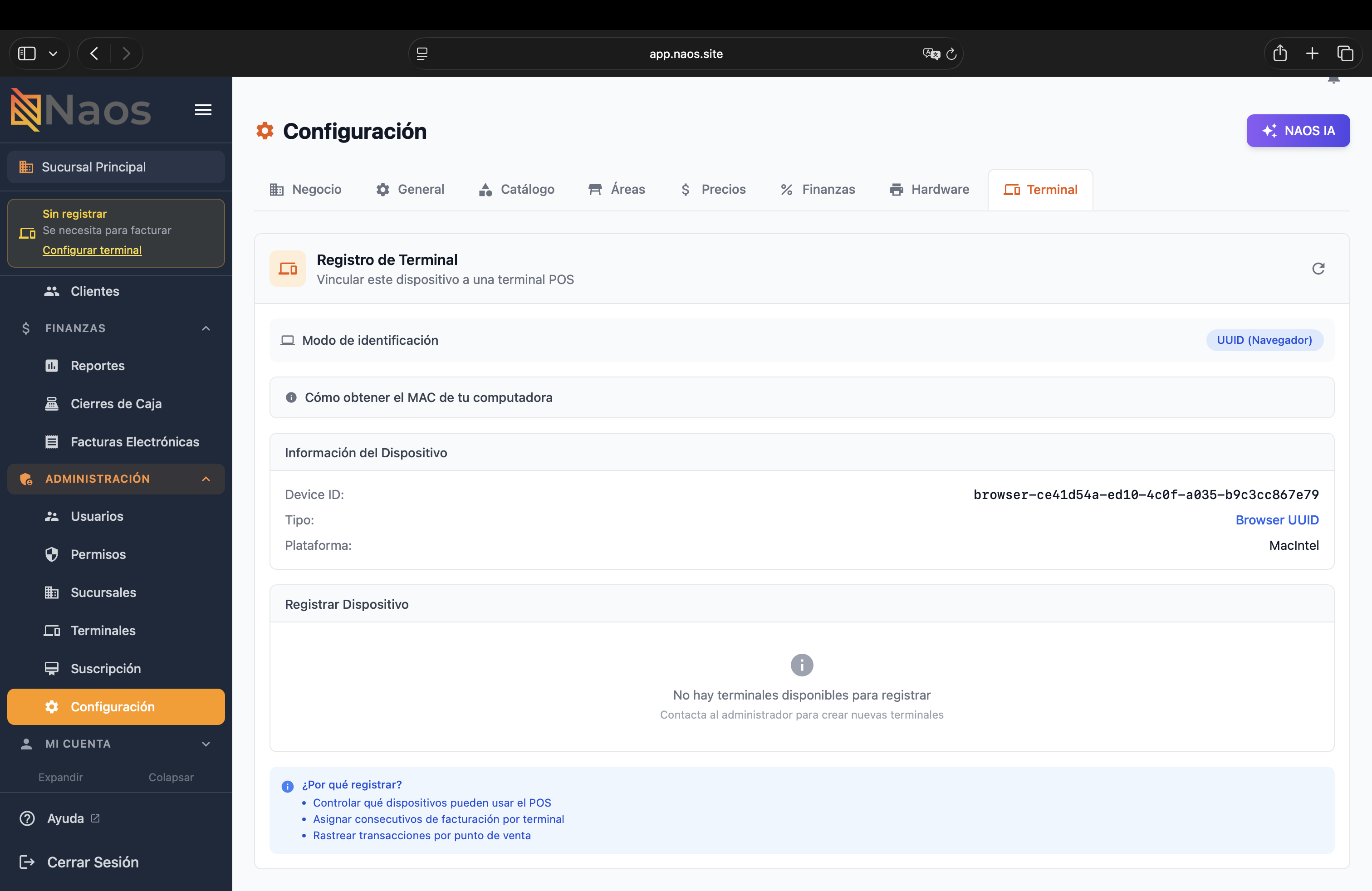
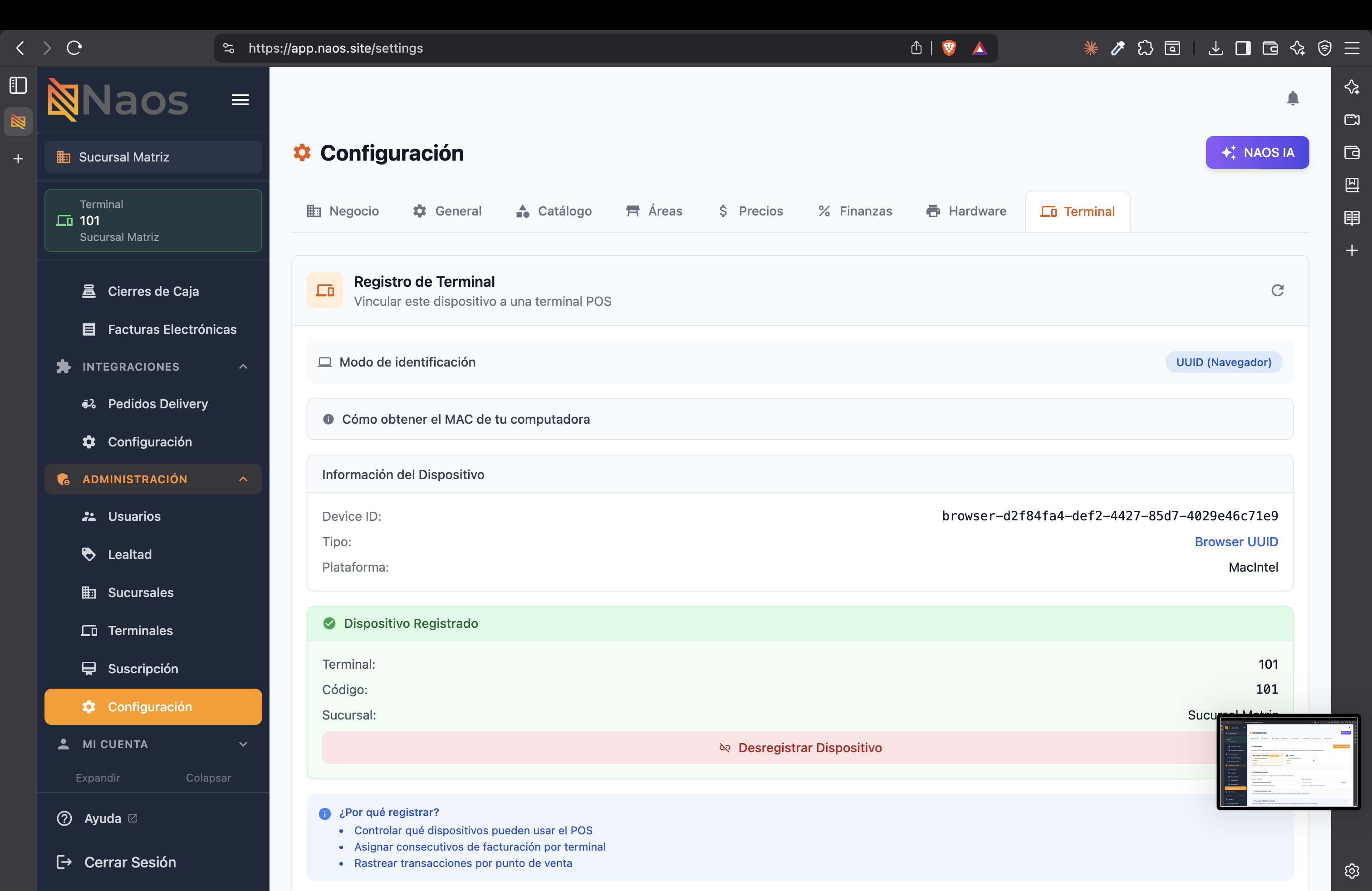
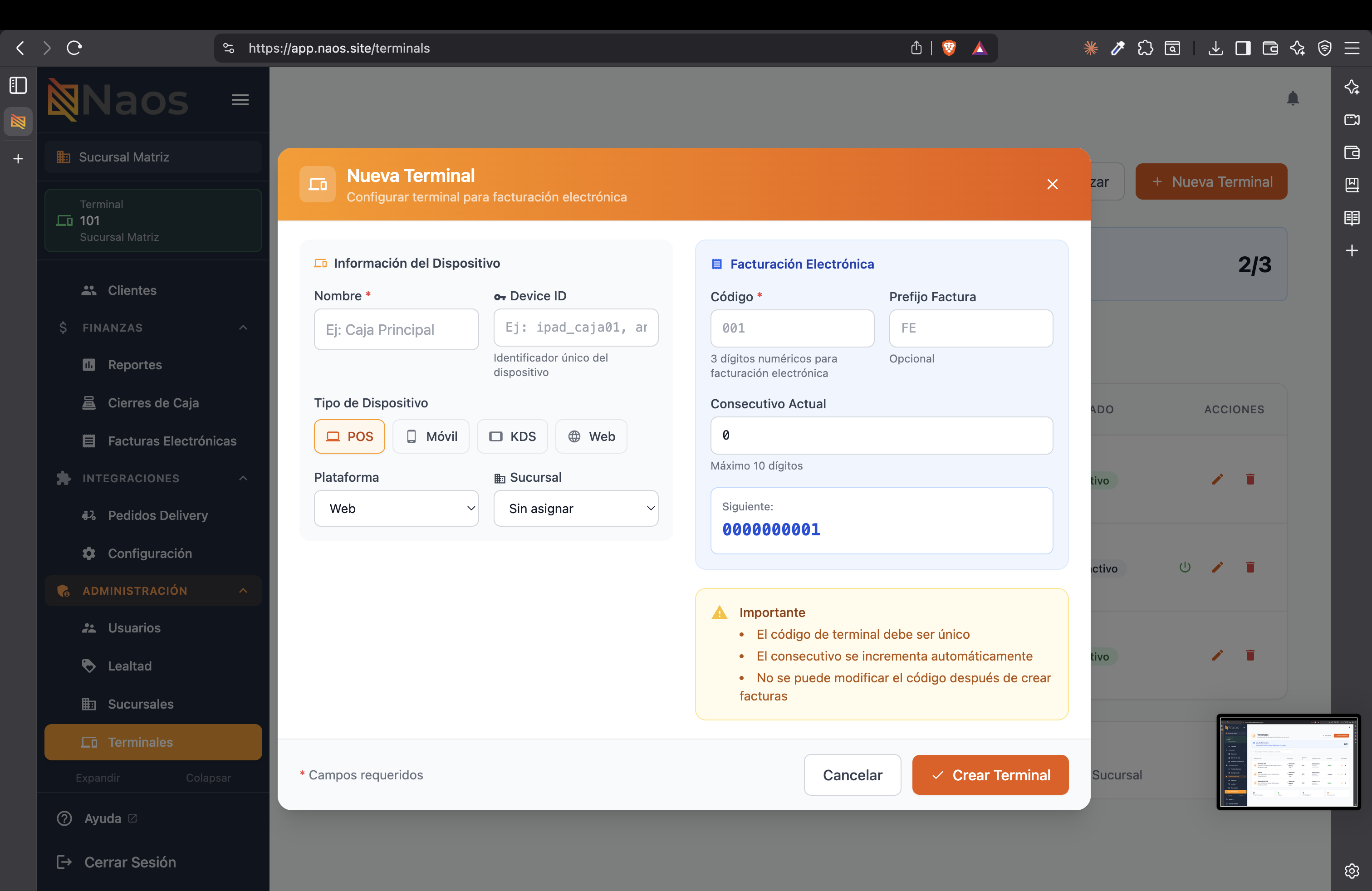
Registro de Terminales
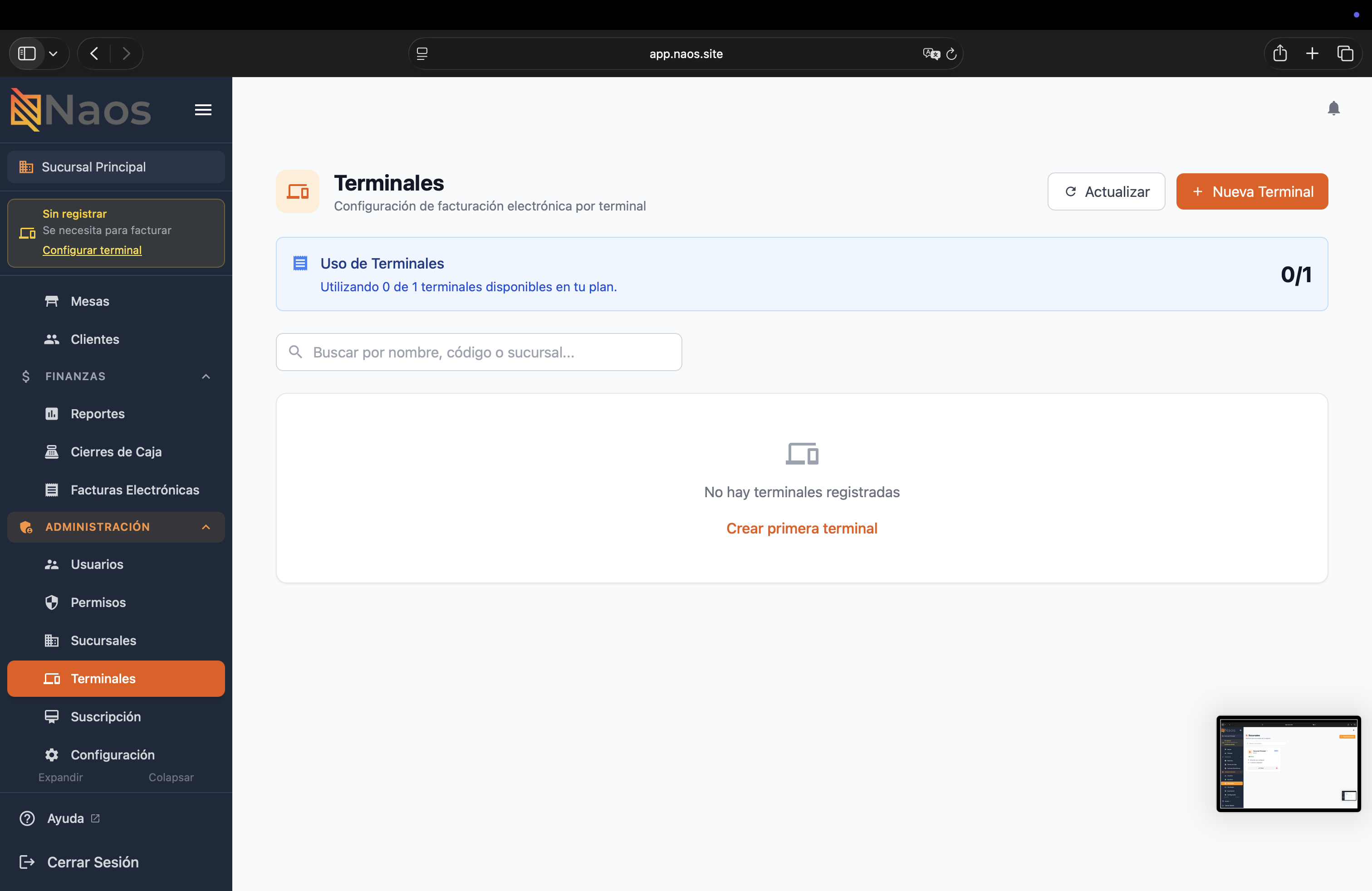
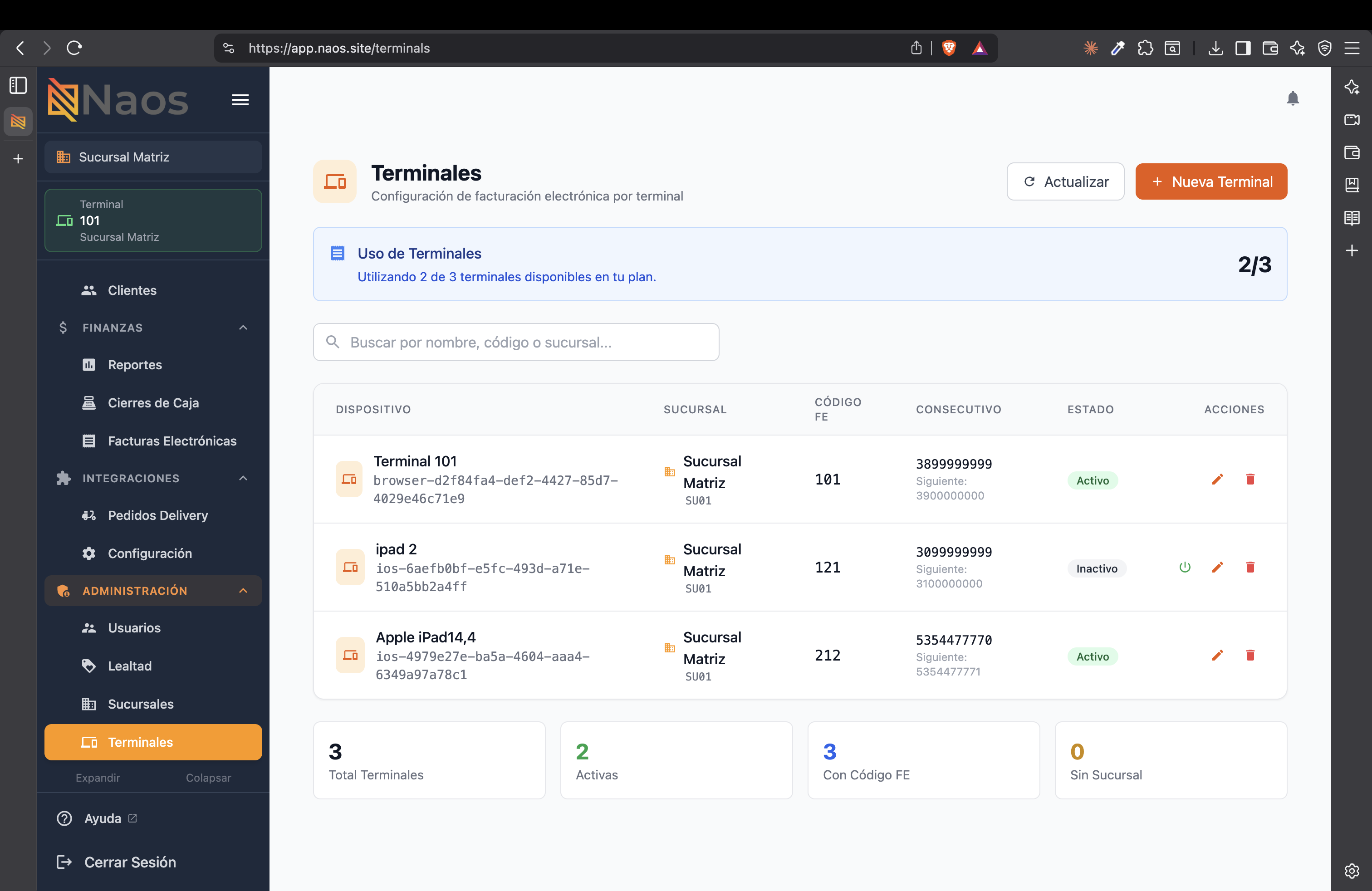
Para registrar una nueva terminal, ve a Ajustes > Terminales y sigue las instrucciones en pantalla:
4. Configuración Fiscal (DGI Panamá)
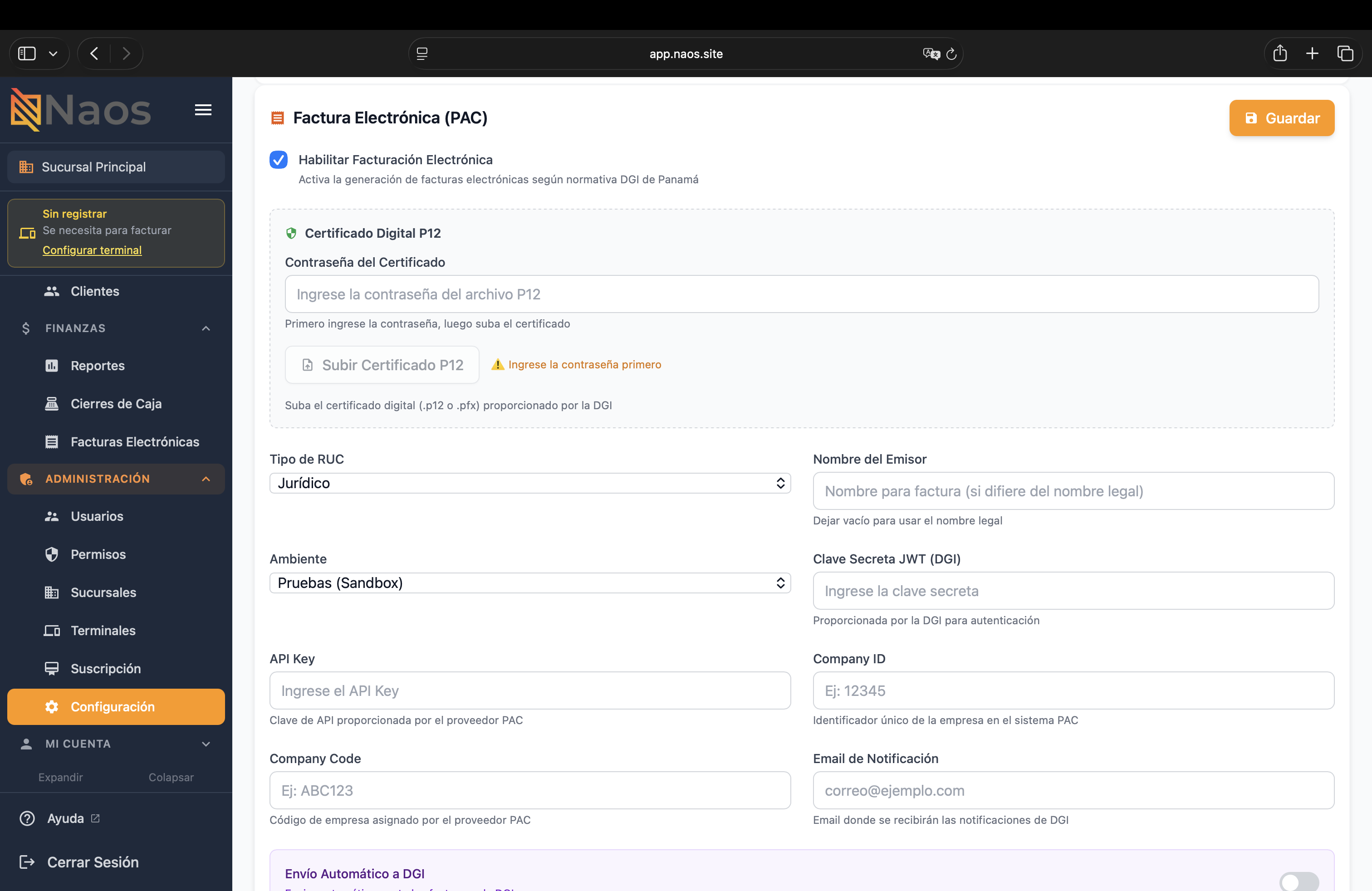
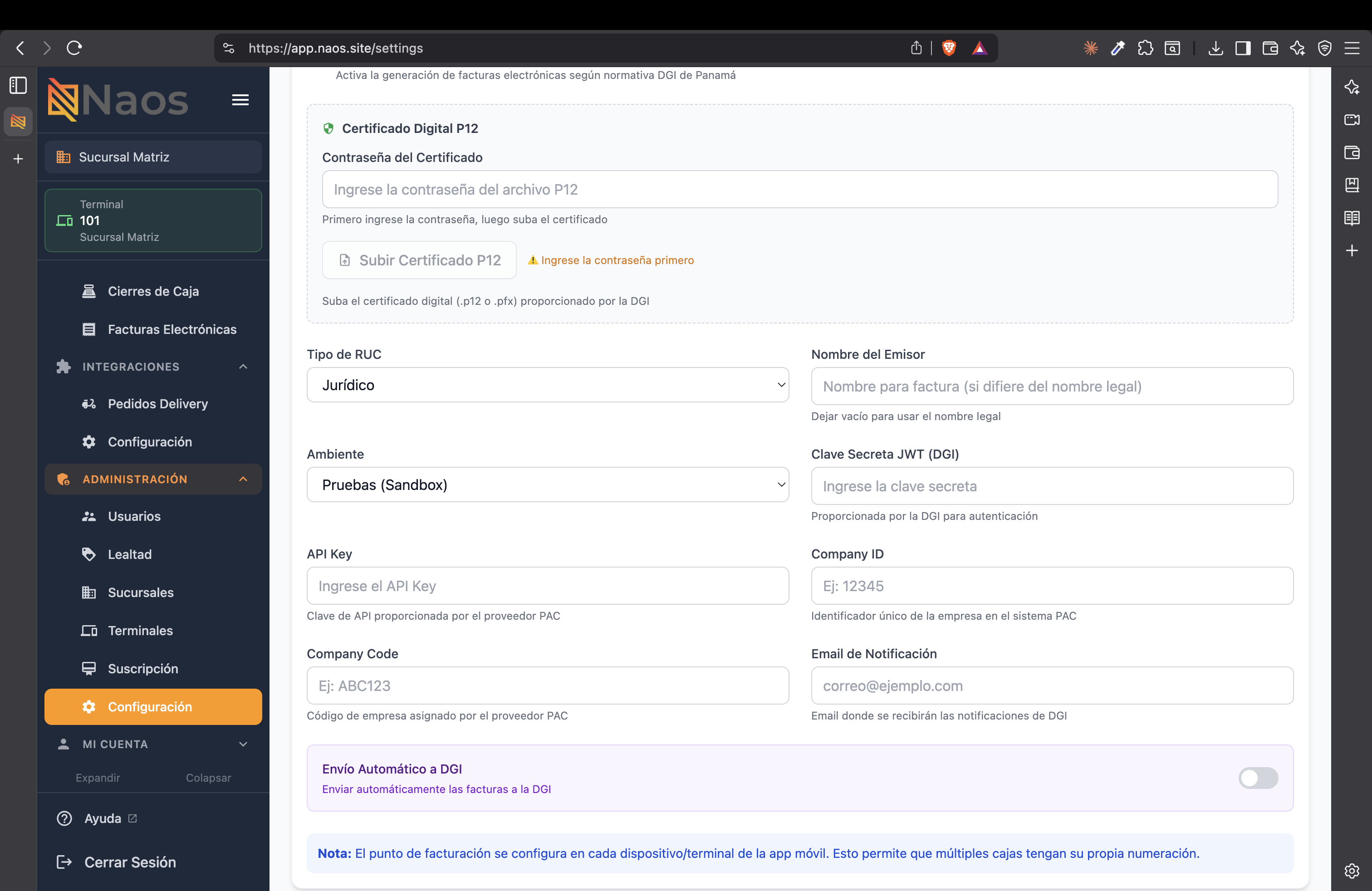
Si utilizas facturación electrónica integrada (Aludra), debes cargar tu firma:
- Ve a Ajustes > Facturación Electrónica.
- Haz clic en “Subir Certificado (.p12)”.
- Selecciona el archivo de tu certificado digital.
- Ingresa la Contraseña del Certificado.
- Presiona Validar Firma. Si todo es correcto, verás un check verde.
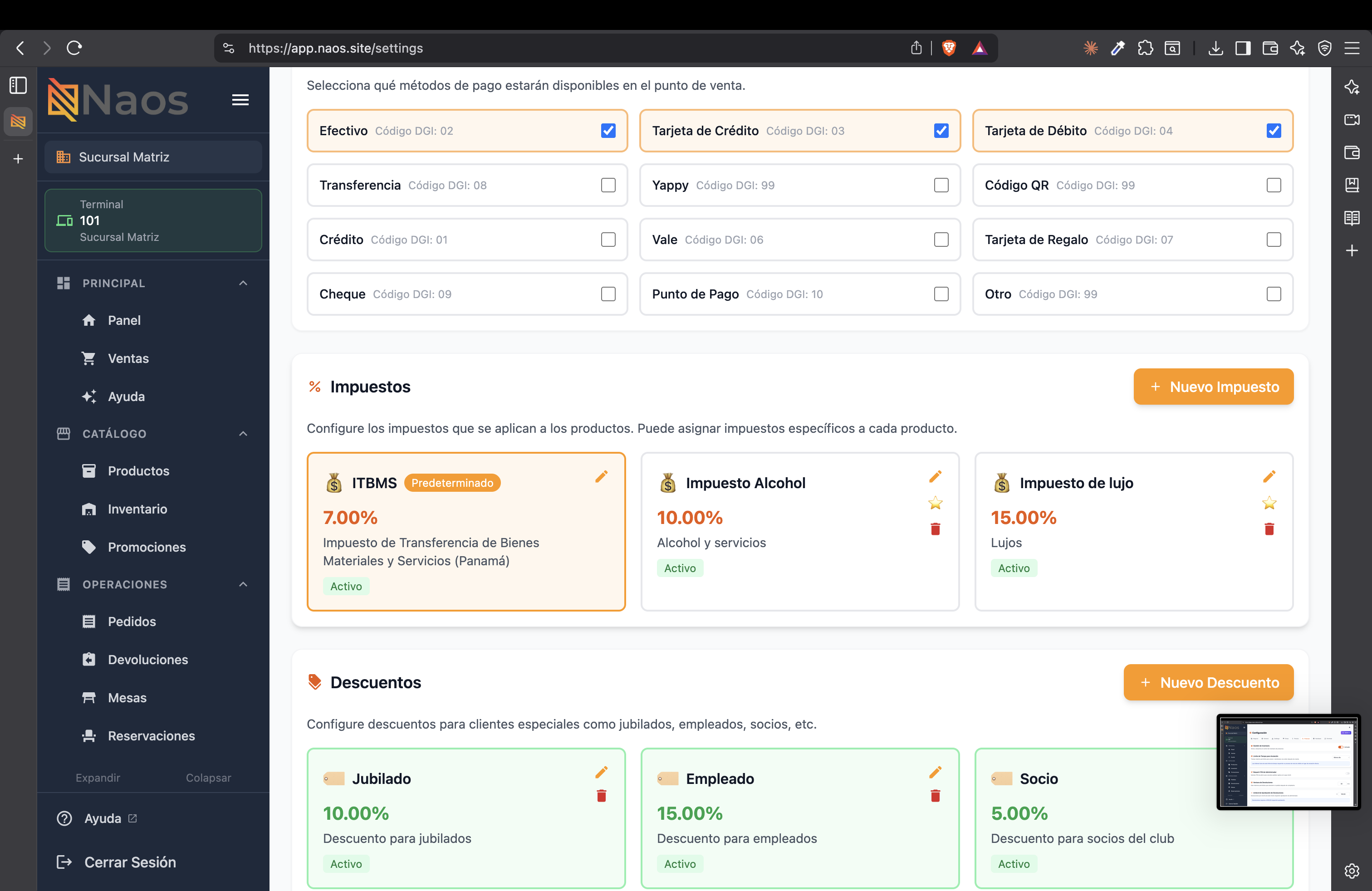
Adicionalmente, configura los impuestos aplicables en Ajustes > Impuestos:
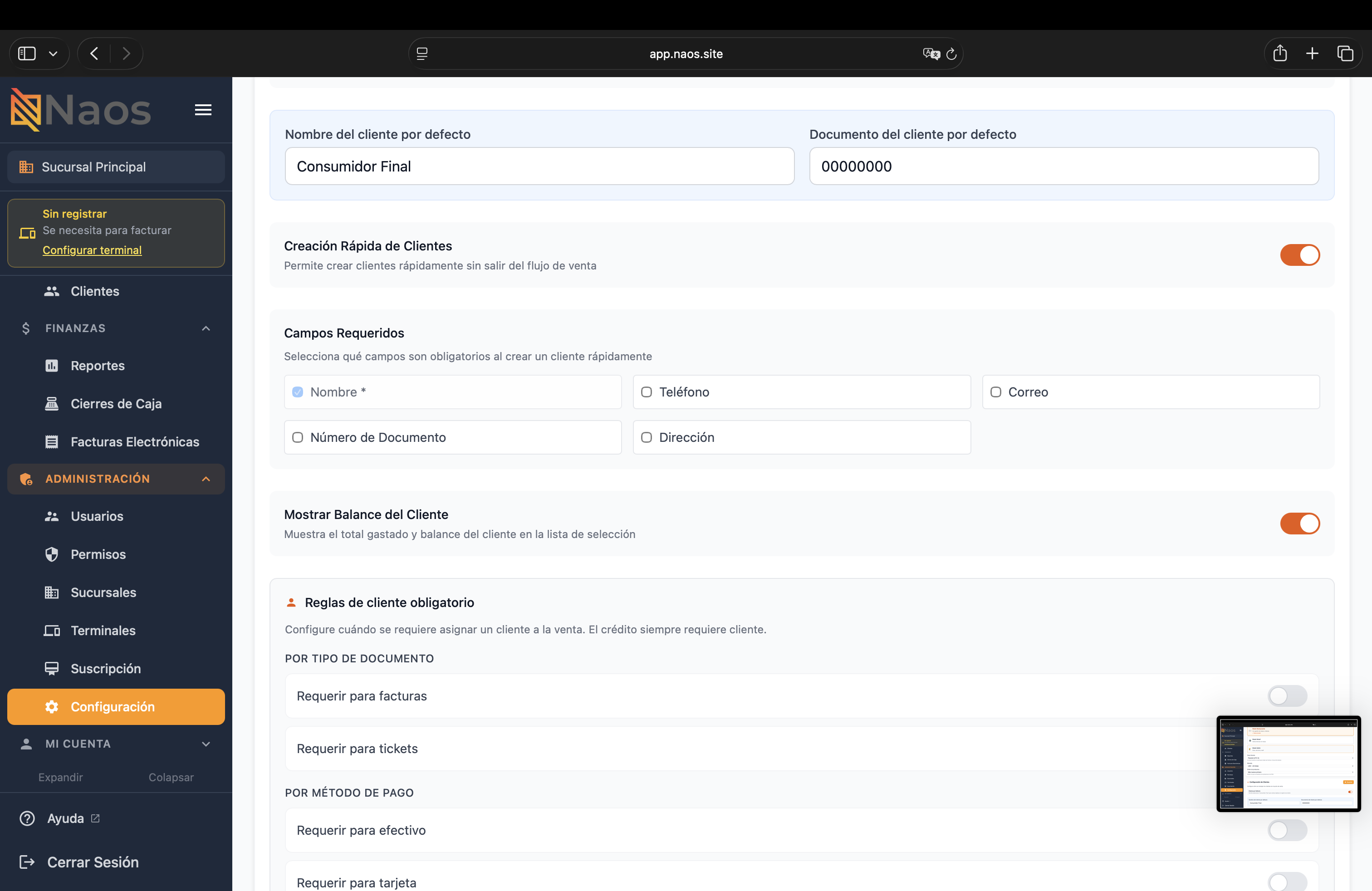
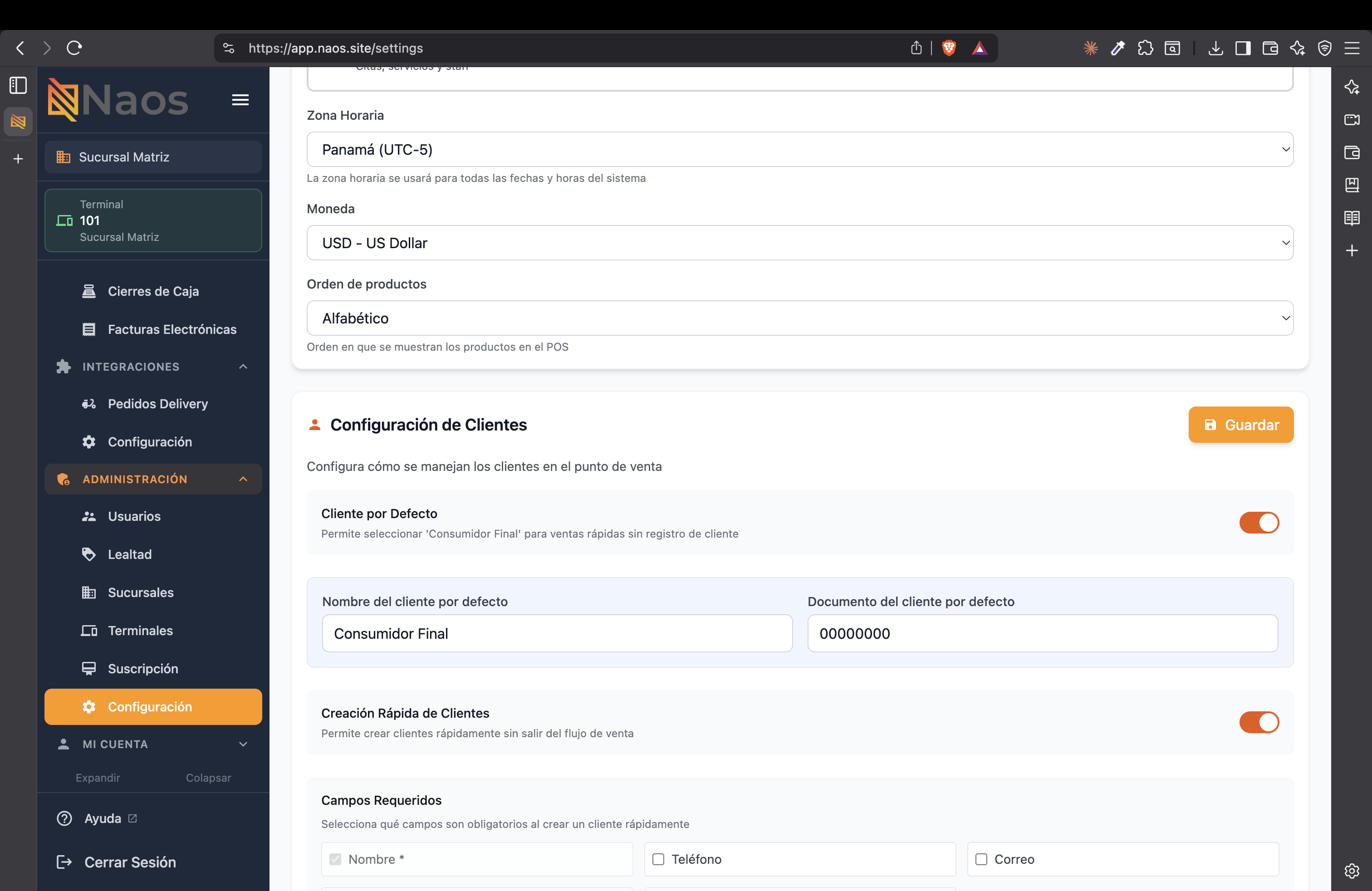
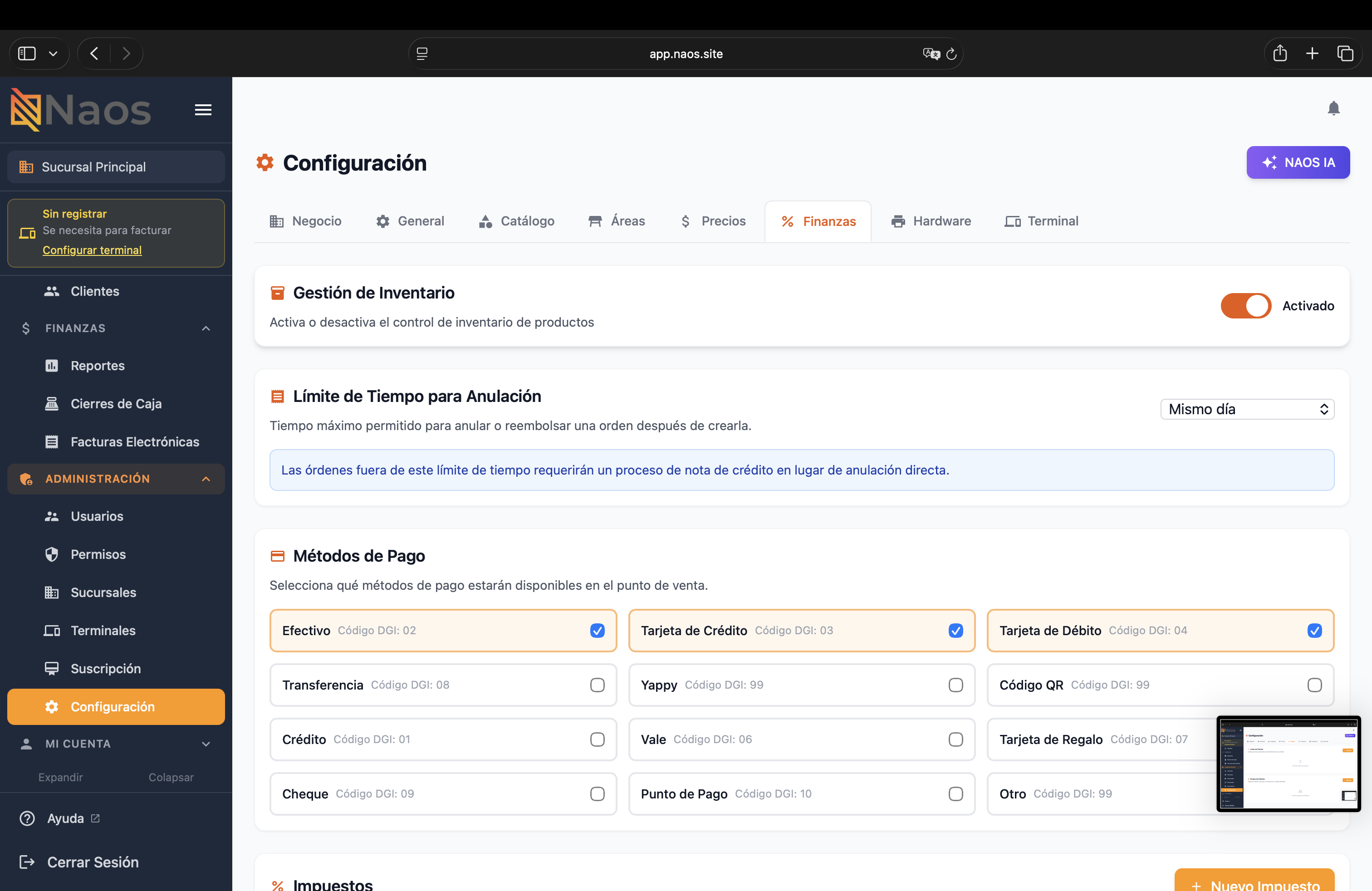
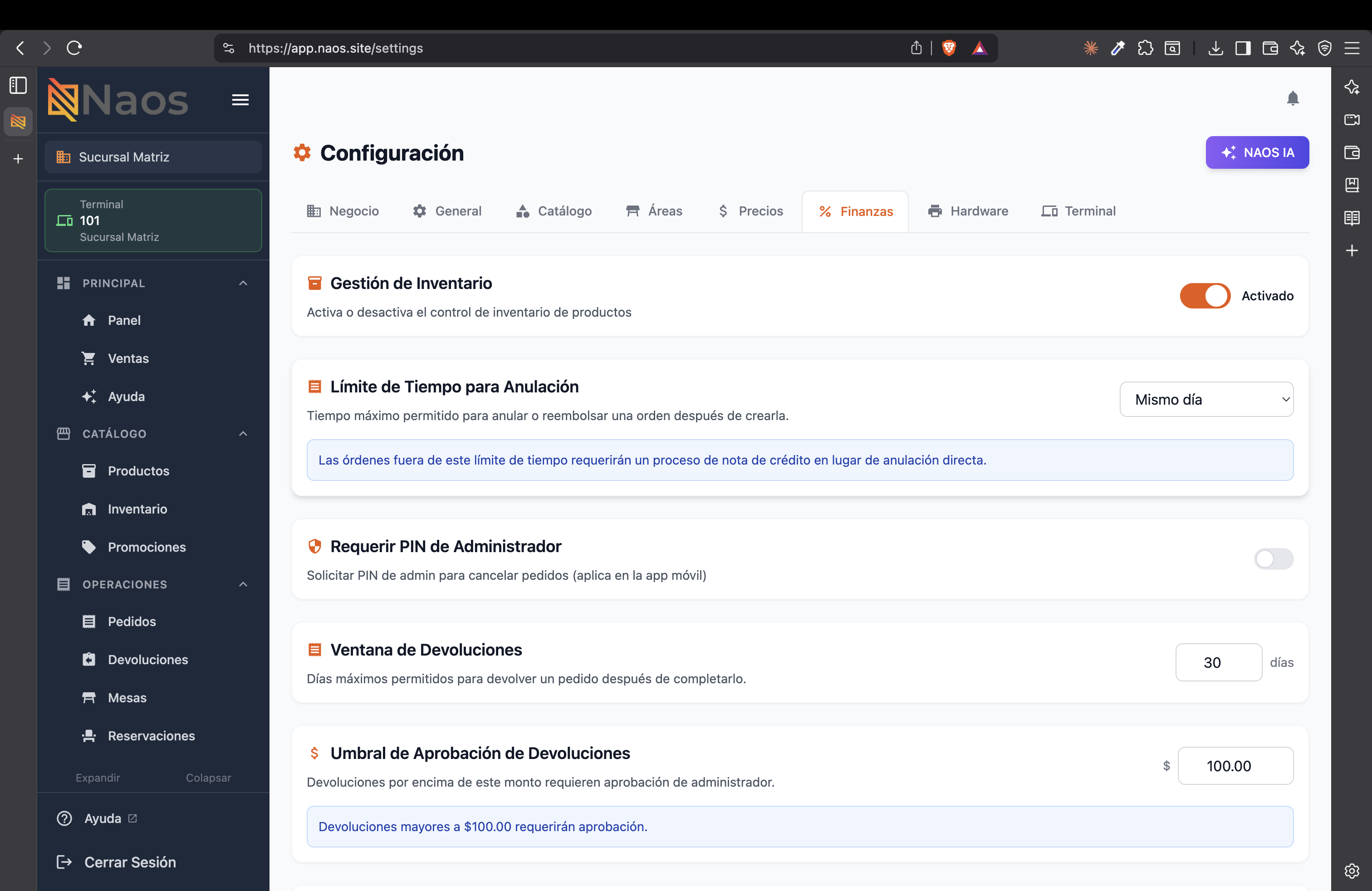
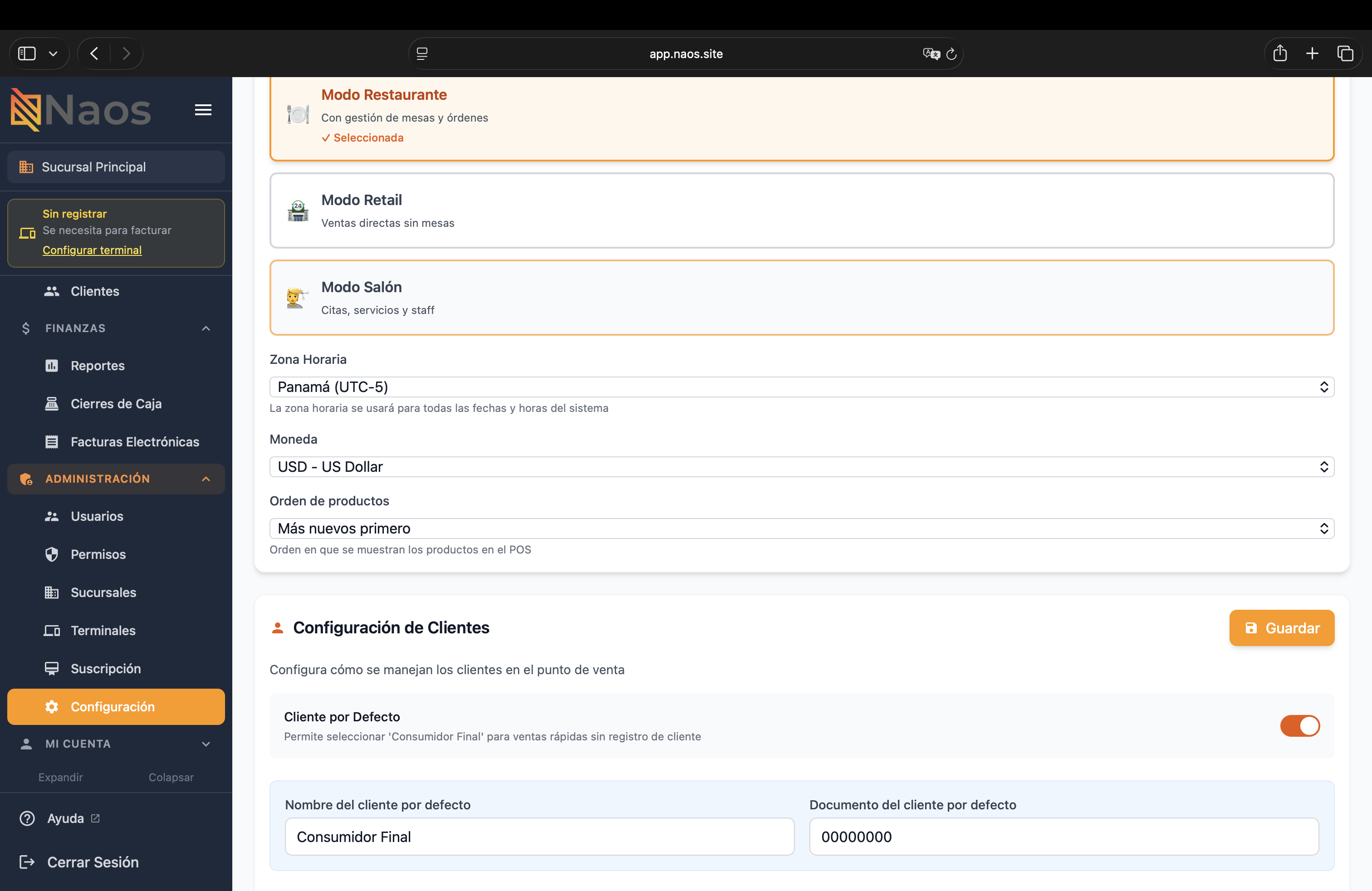
Y revisa la configuración financiera en Ajustes > Finanzas:
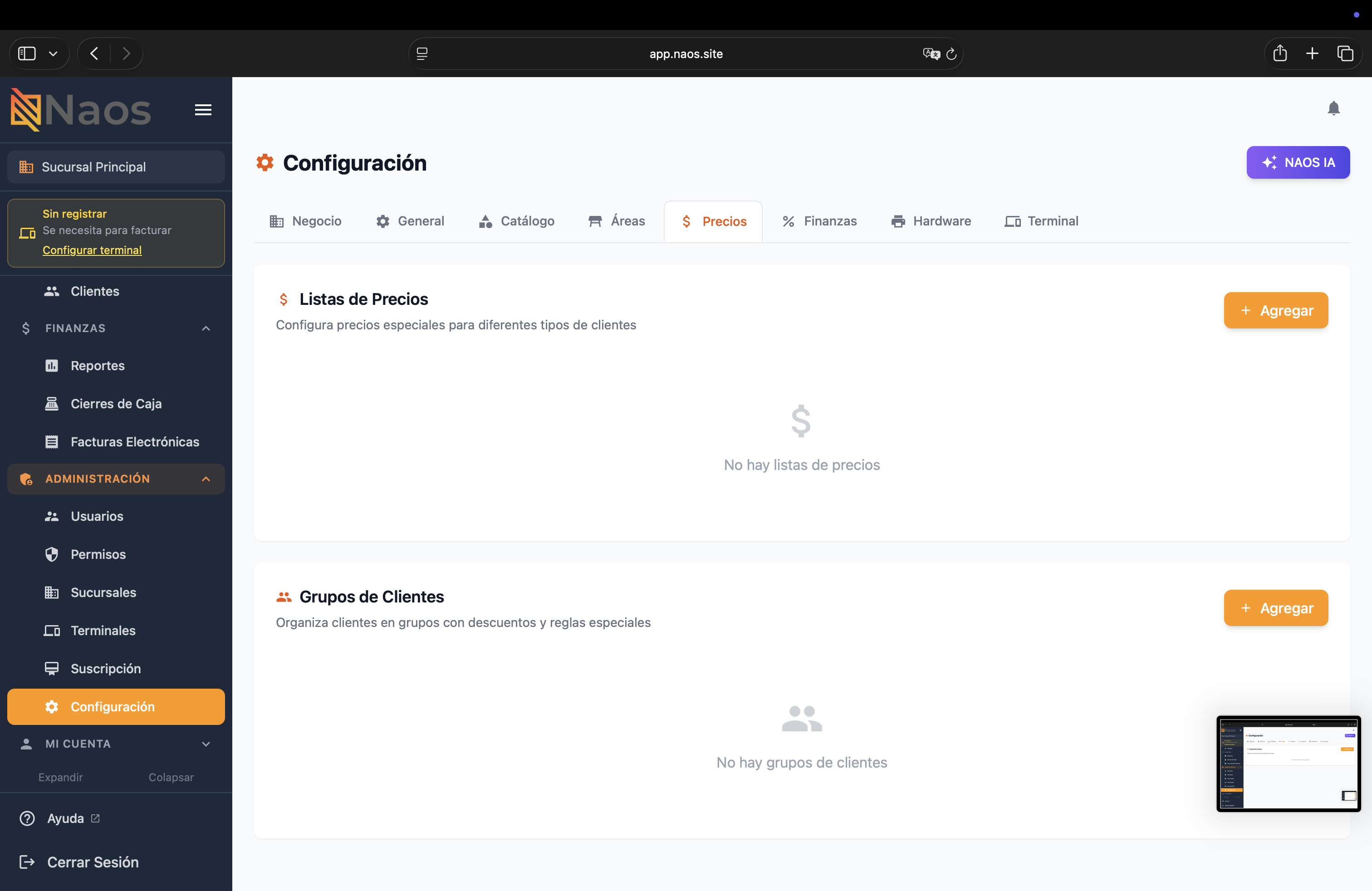
Configuración de Catálogo
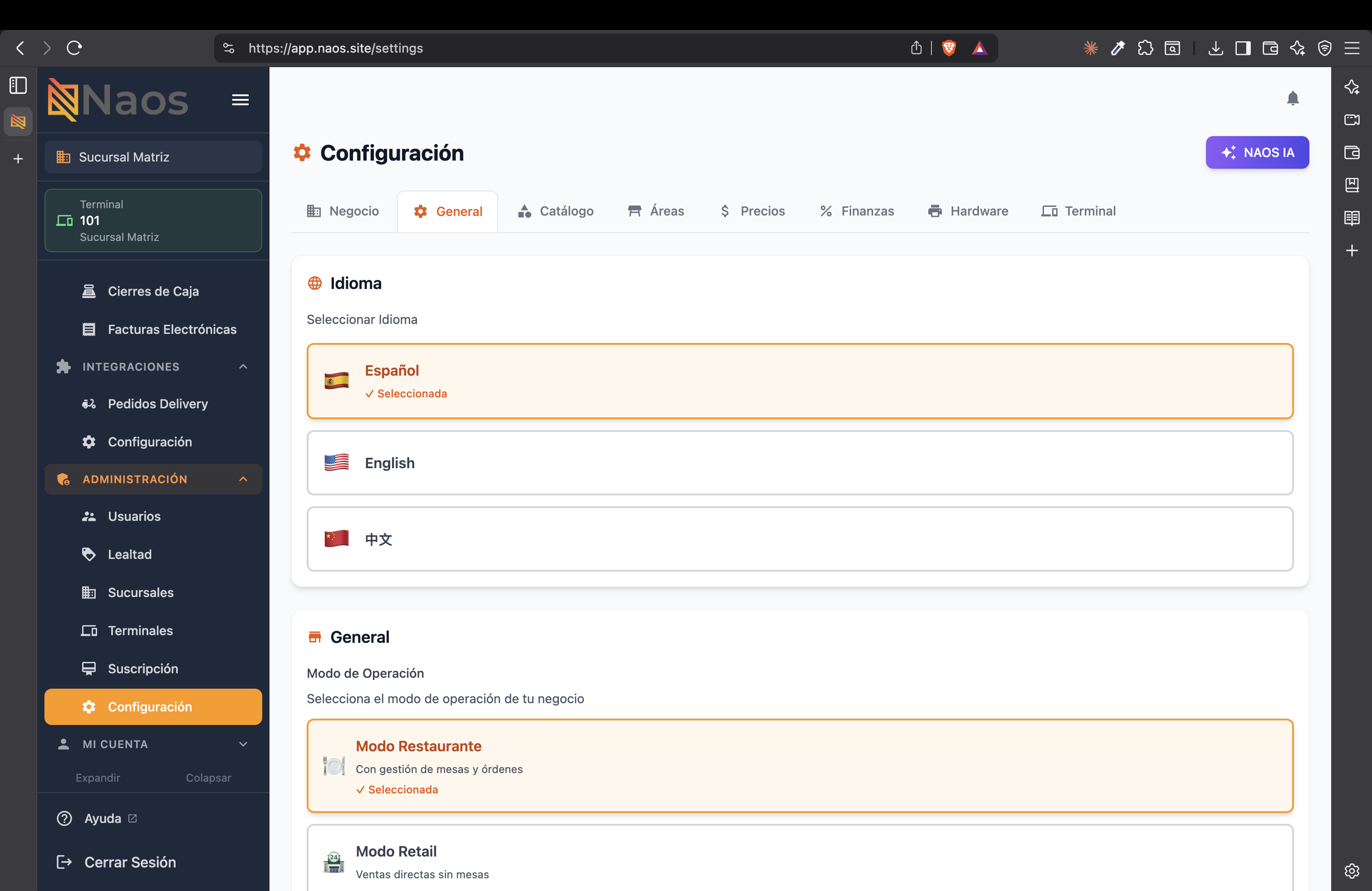
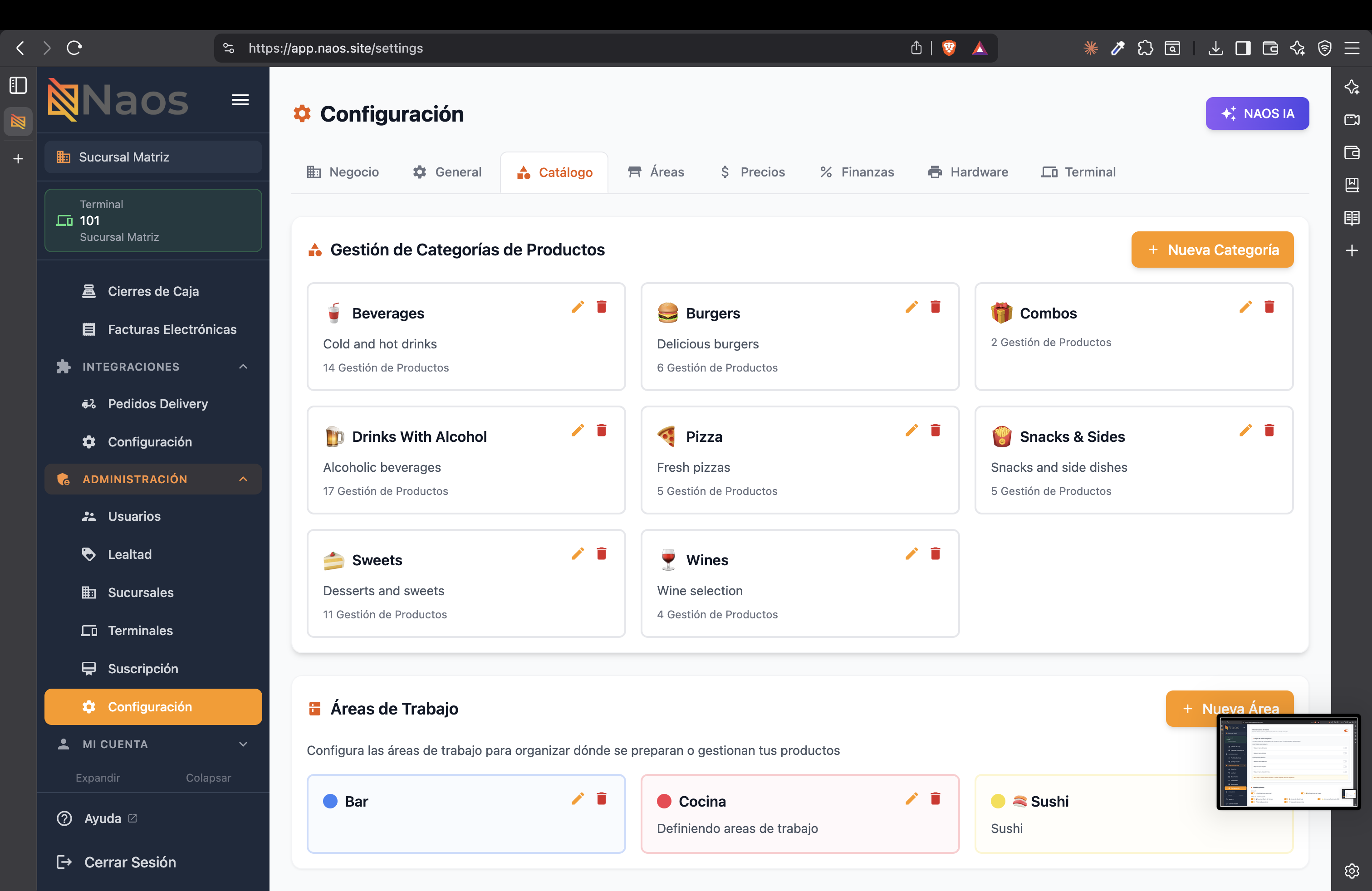
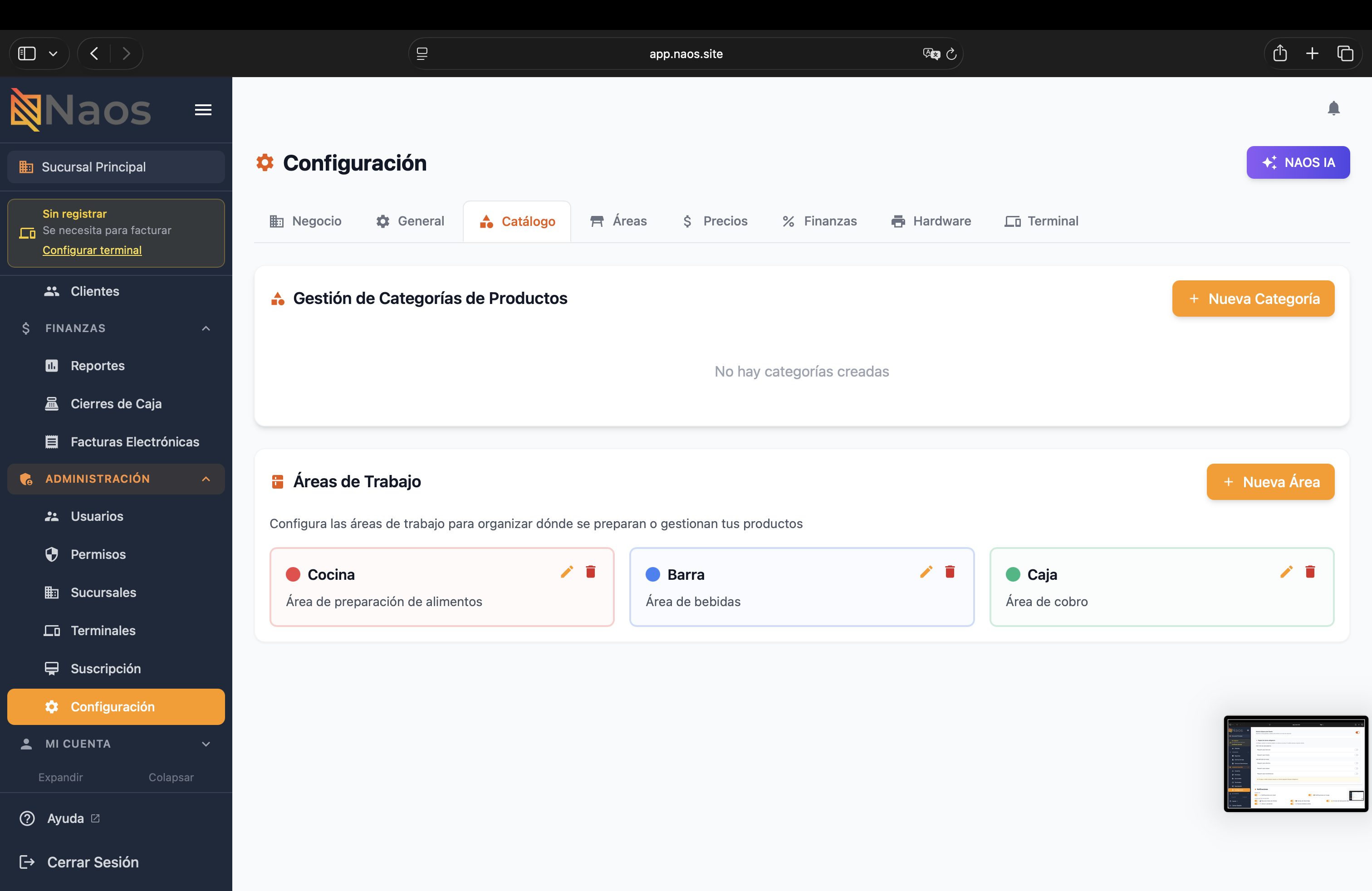
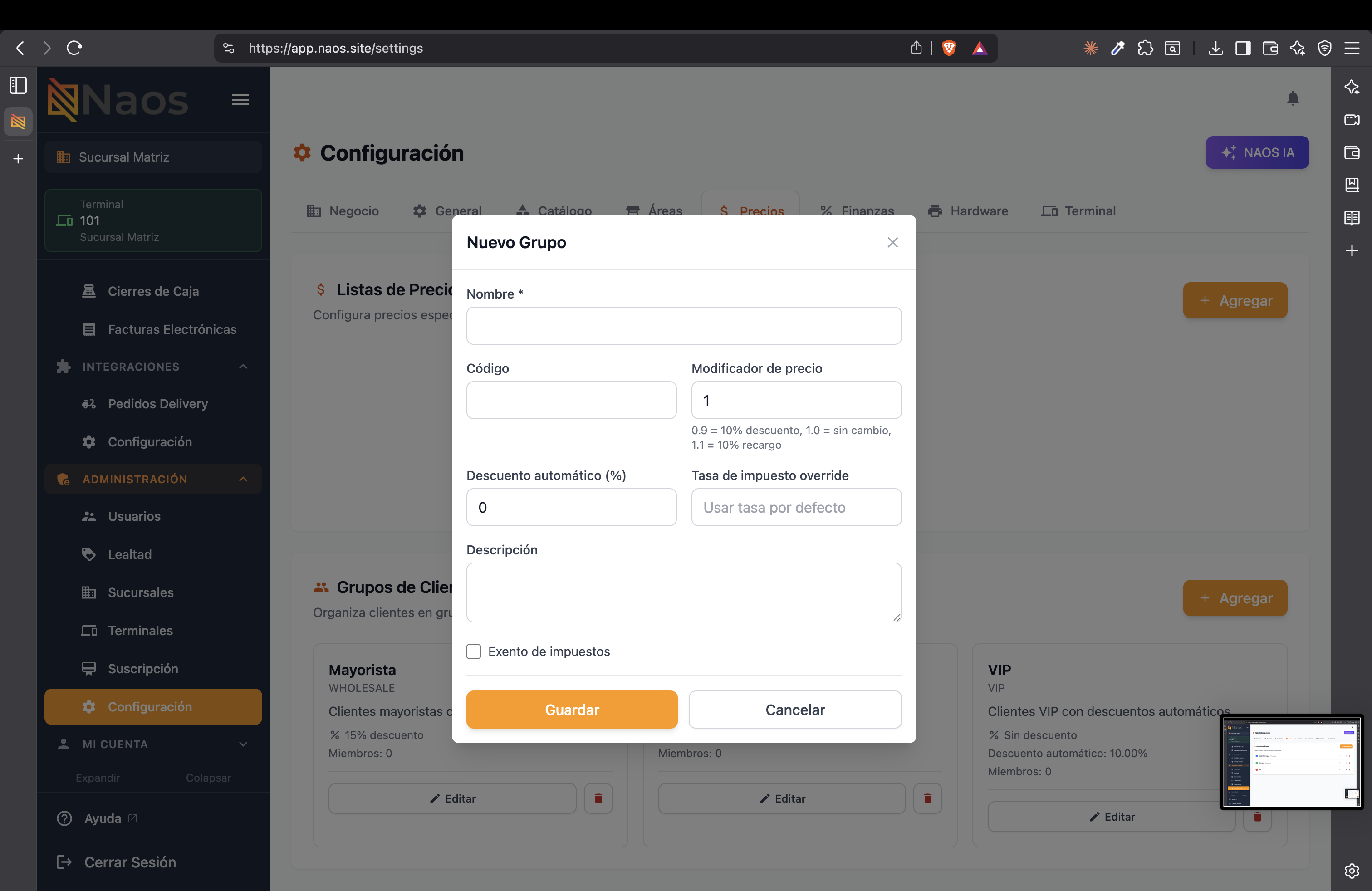
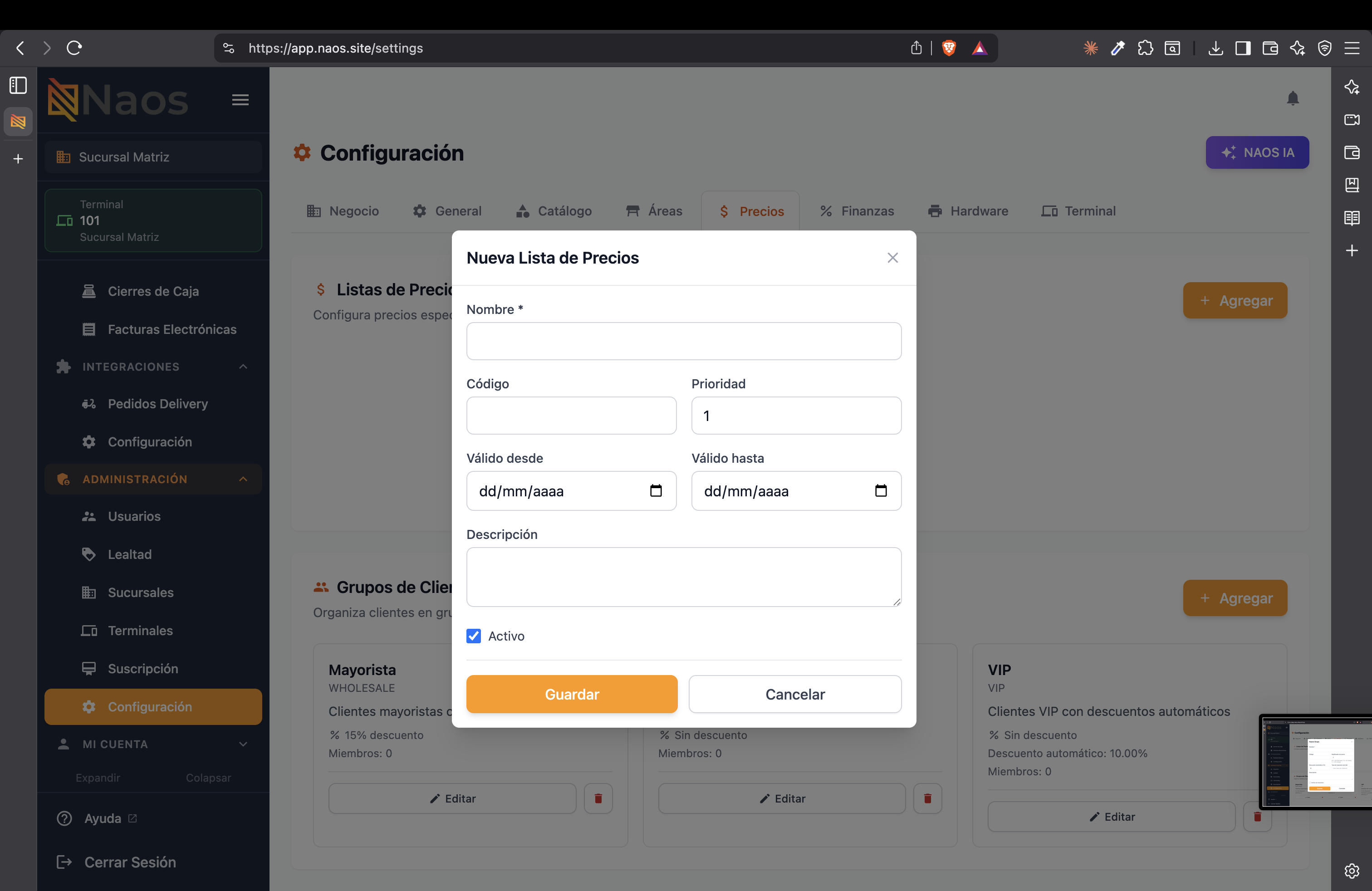
Administra las categorías, grupos y listas de precios de tu catálogo de productos:
Áreas de Trabajo
Configura las áreas de trabajo de tu negocio (Cocina, Barra, etc.) para el envío de comandas:
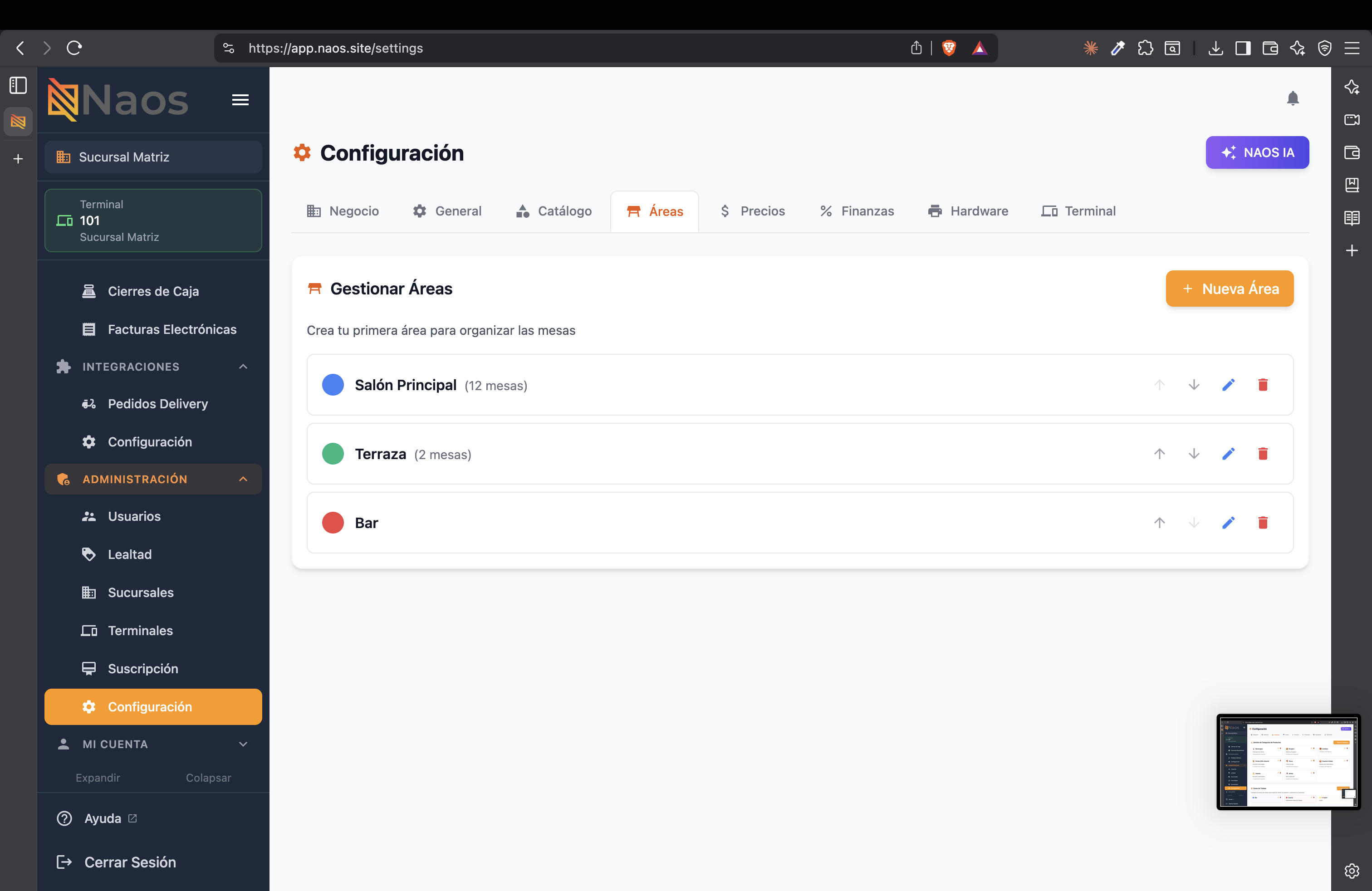
Zonas del Salón
Define las zonas de tu local (Interior, Terraza, VIP) para organizar las mesas:
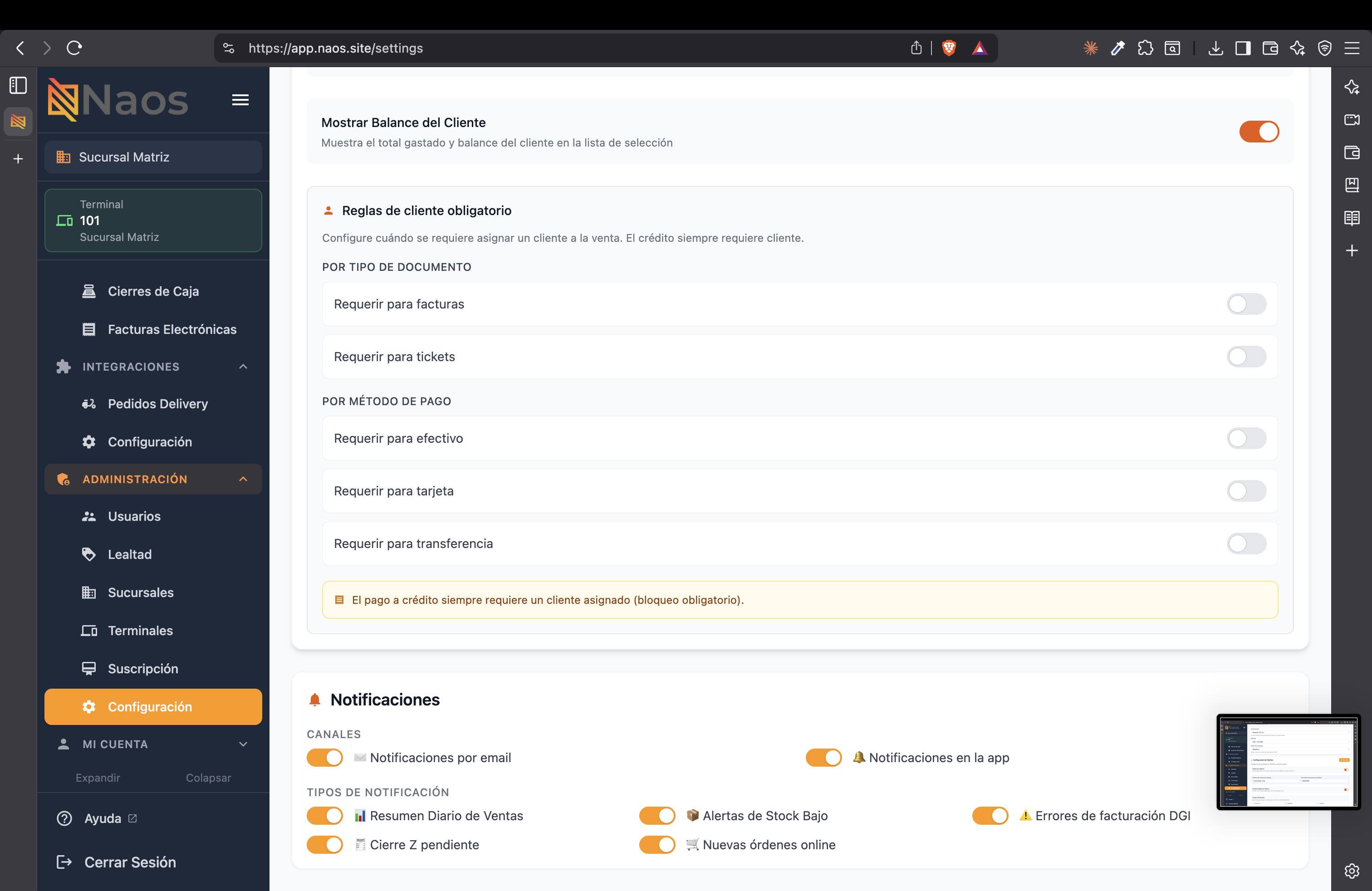
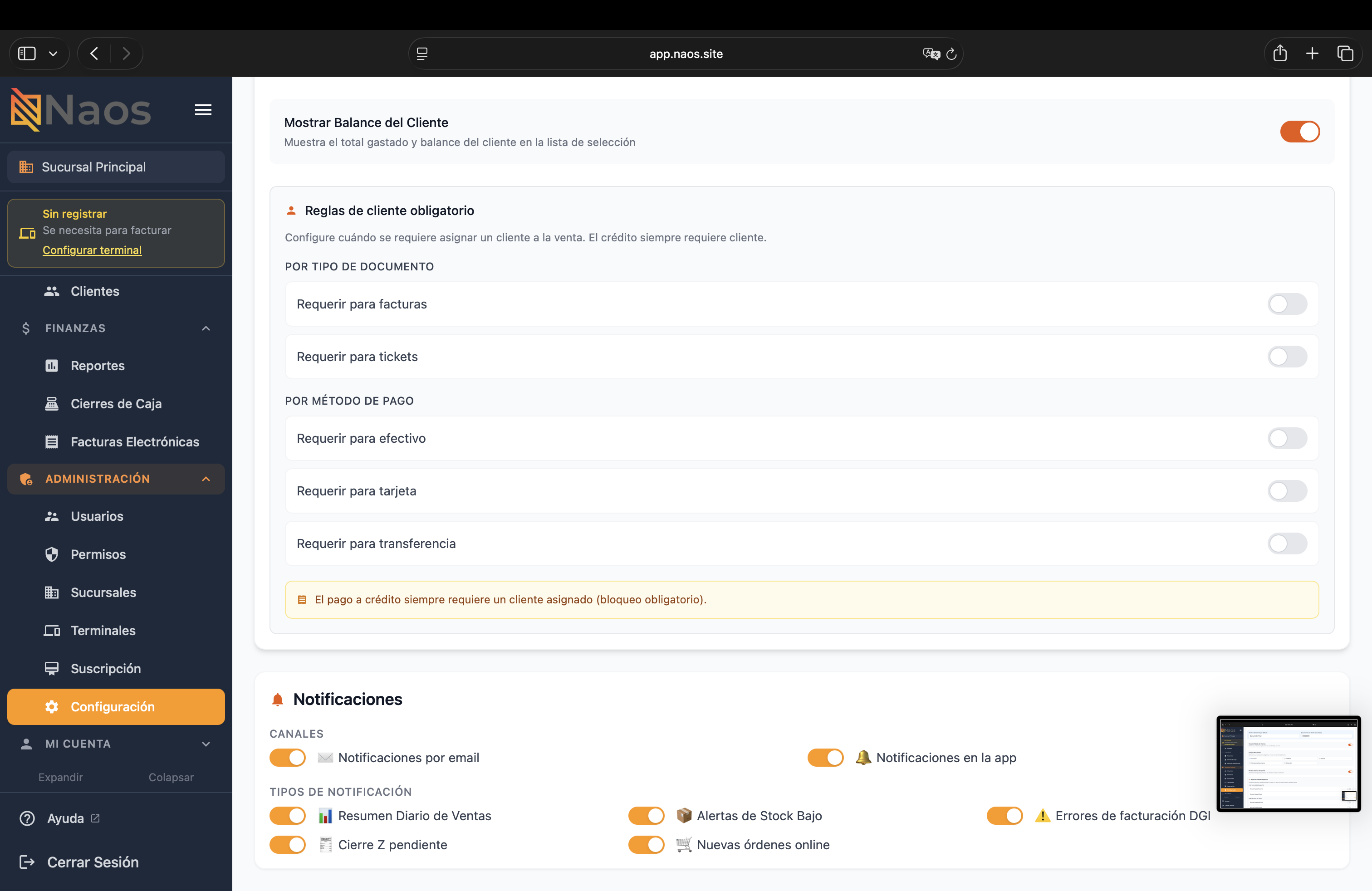
Notificaciones
Configura las notificaciones del sistema para mantenerte informado:
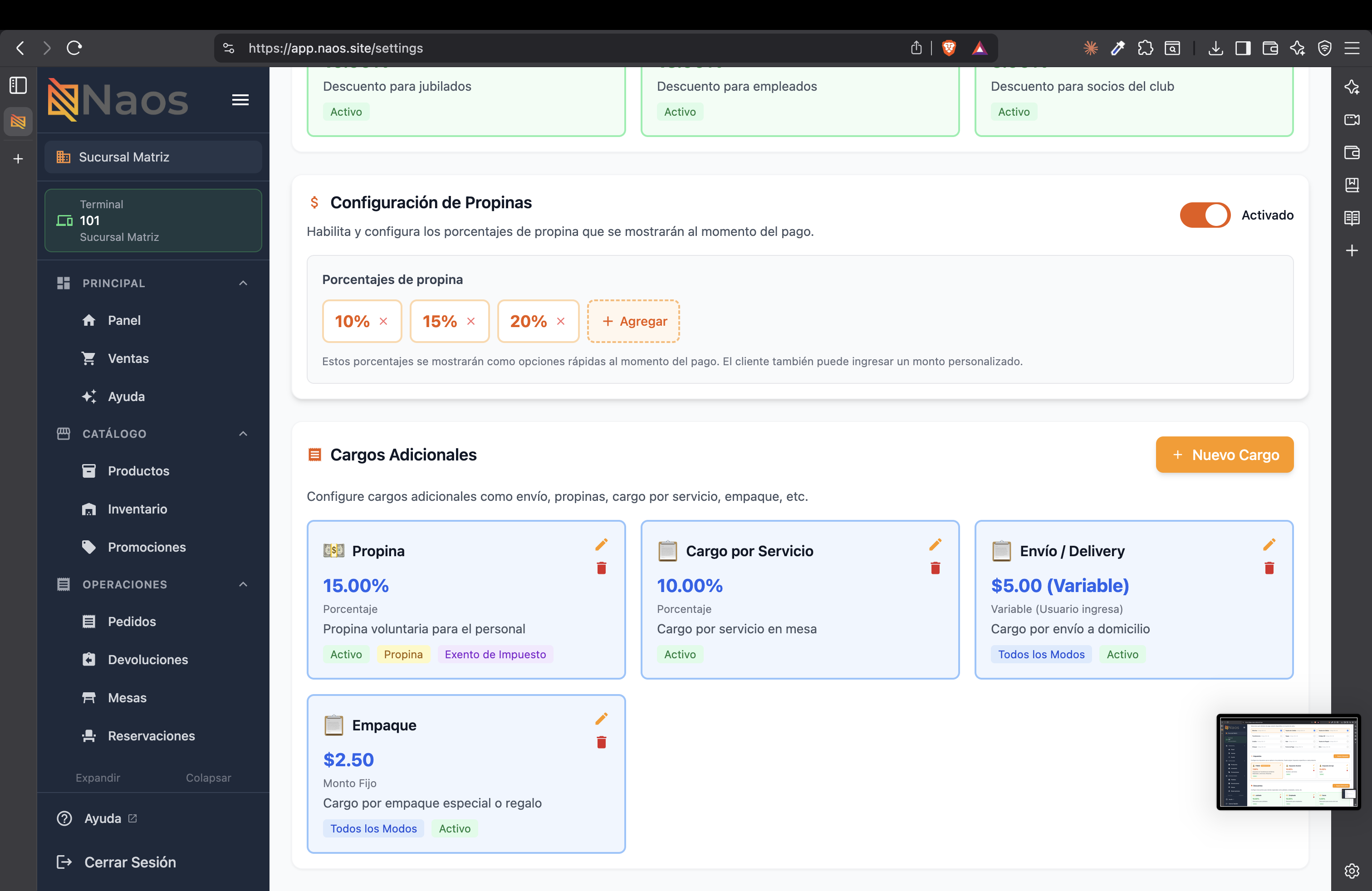
Propinas y Cargos Adicionales
Configura las opciones de propinas y cargos adicionales para tu negocio:
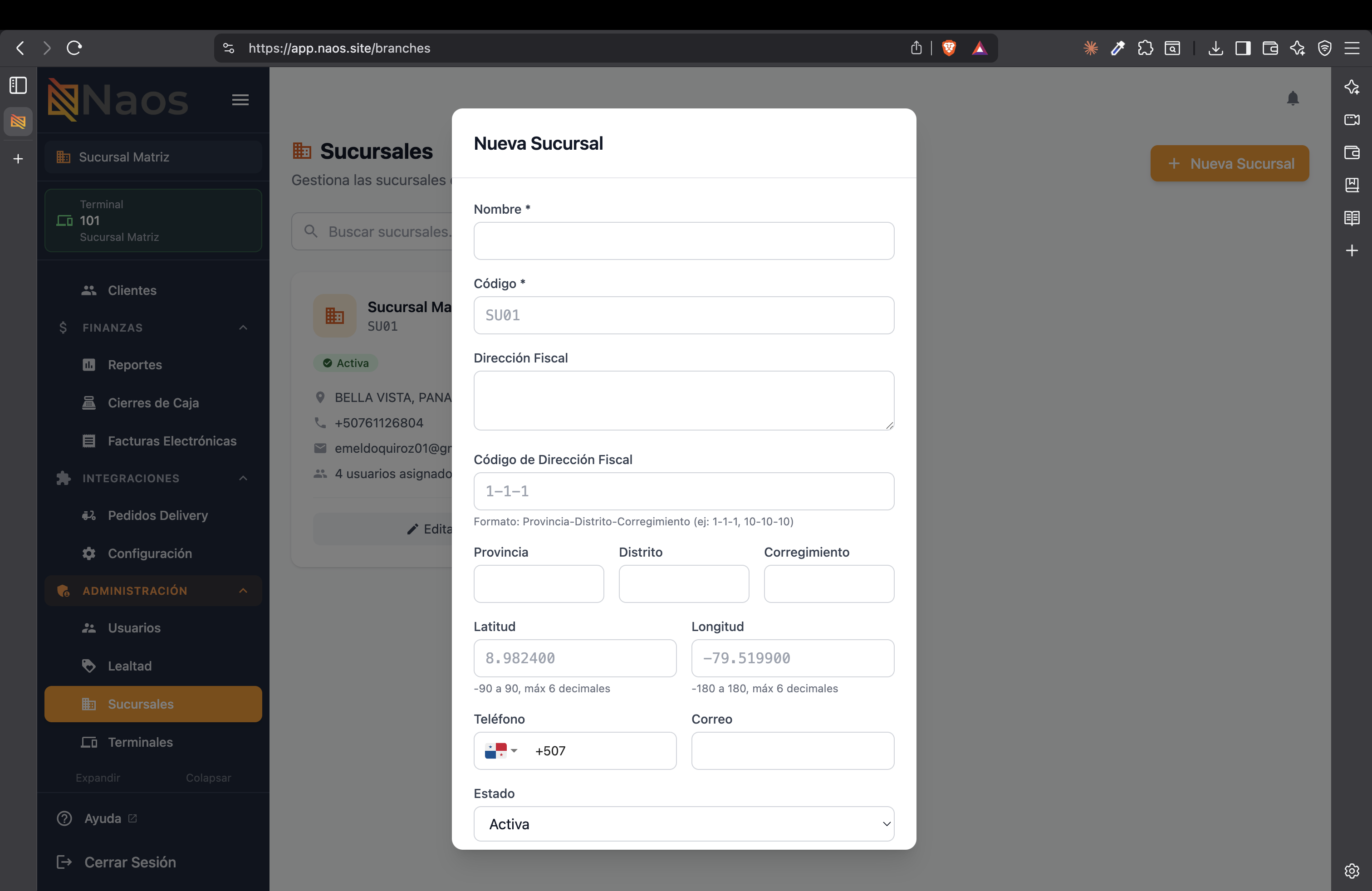
Crear Sucursal
Para agregar una nueva sucursal a tu negocio:
5. Apertura de Caja
Para realizar tu primera venta, debes abrir el turno del día:
- Ve al módulo Ventas.
- El sistema detectará que la caja está cerrada y te pedirá el Monto de Apertura.
- Ingresa el efectivo inicial que tienes en el cajón (ej: $50.00).
- ¡Listo! Ya puedes empezar a facturar.


¿Tienes problemas con algún paso? Contacta a Soporte Técnico