
Cotizaciones
El módulo de Cotizaciones permite generar presupuestos formales para tus clientes, darles seguimiento y convertirlos en ventas cuando sean aceptados.
Crear una Cotización
Desde el Portal Web
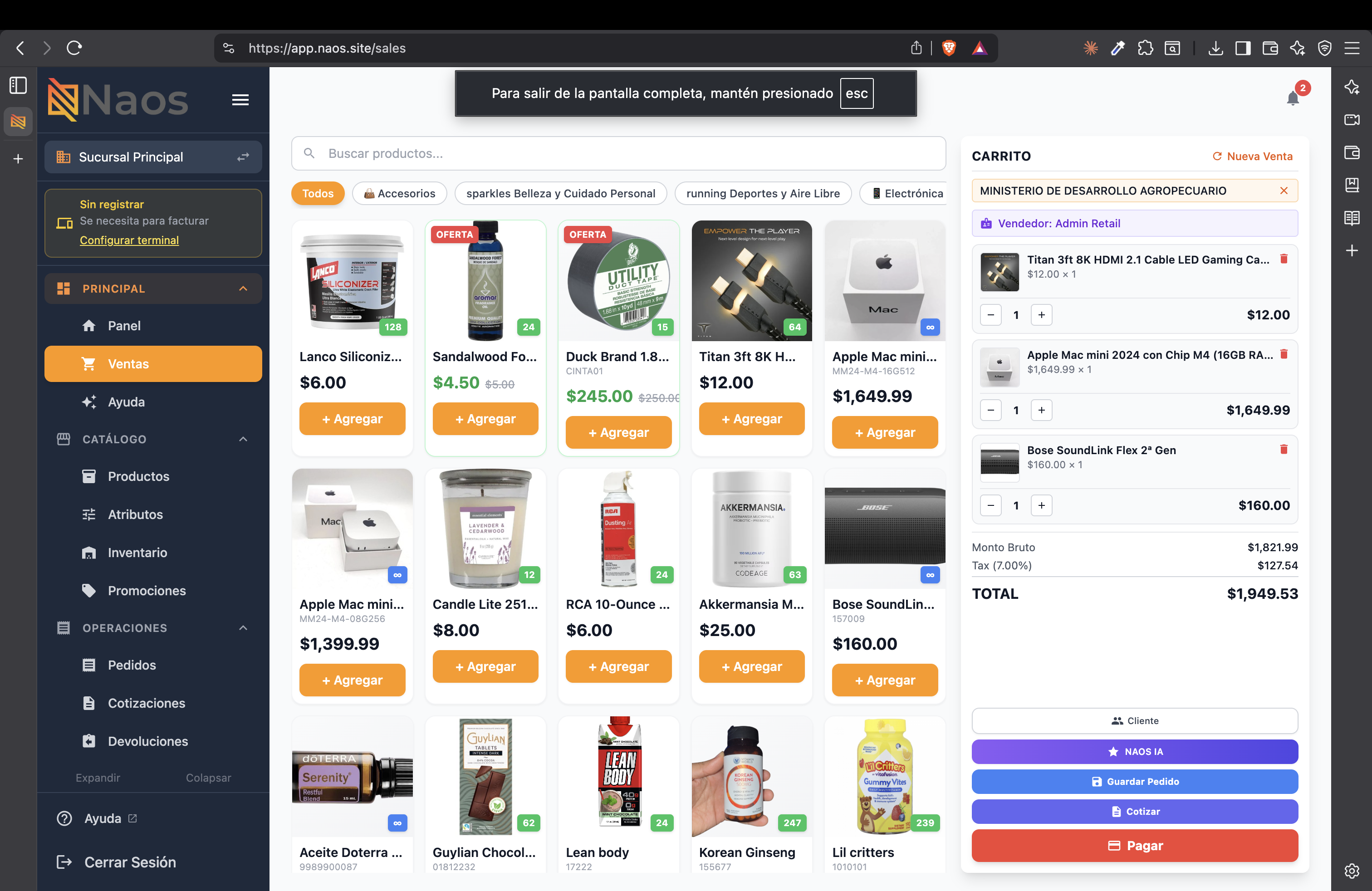
- Ve a Ventas en el menú lateral.
- Agrega productos al carrito y asigna un cliente.
- Presiona el botón “Cotizar” en el panel del carrito.
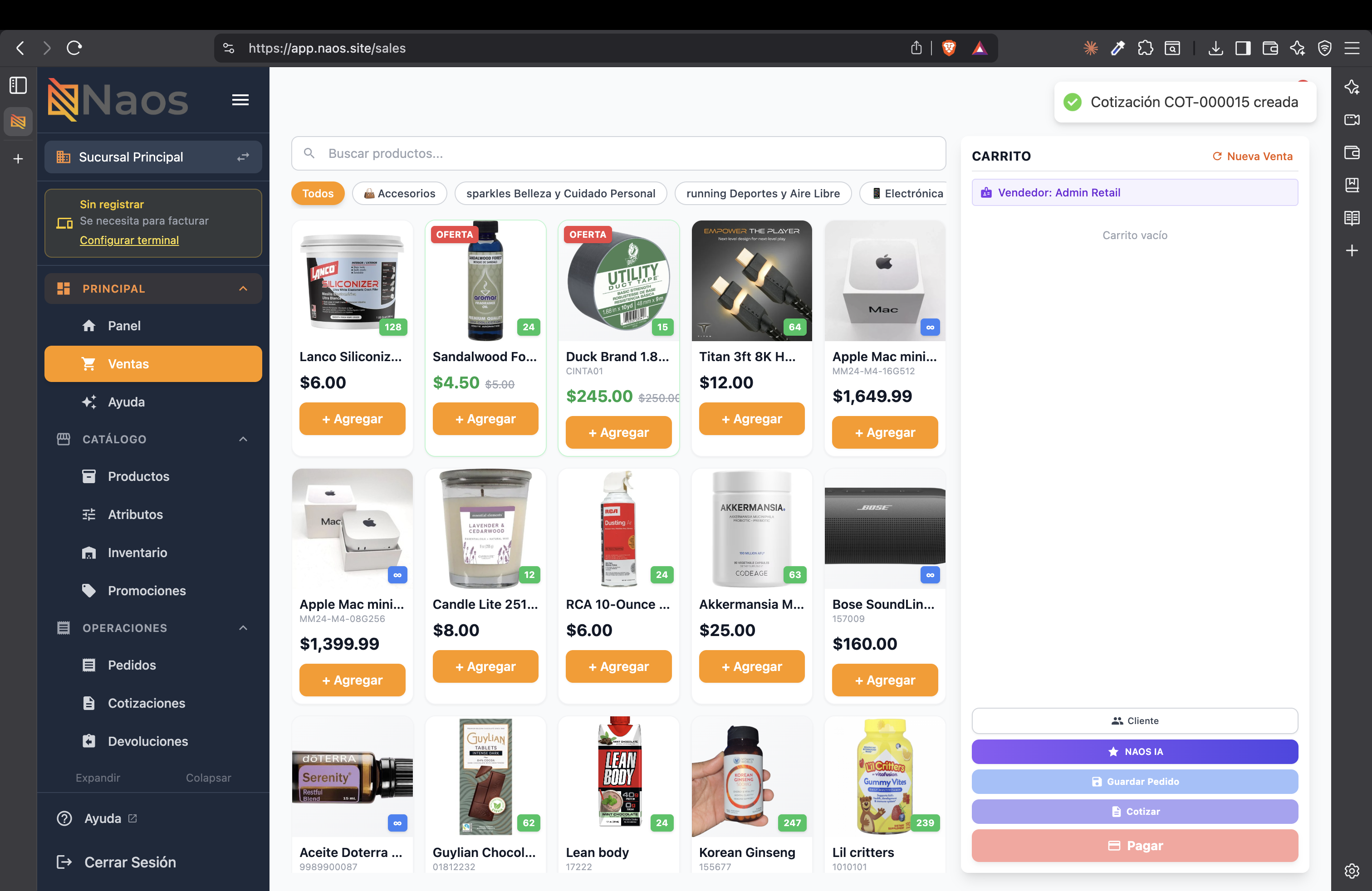
- La cotización se crea automáticamente y aparece una confirmación.
Desde la App Móvil
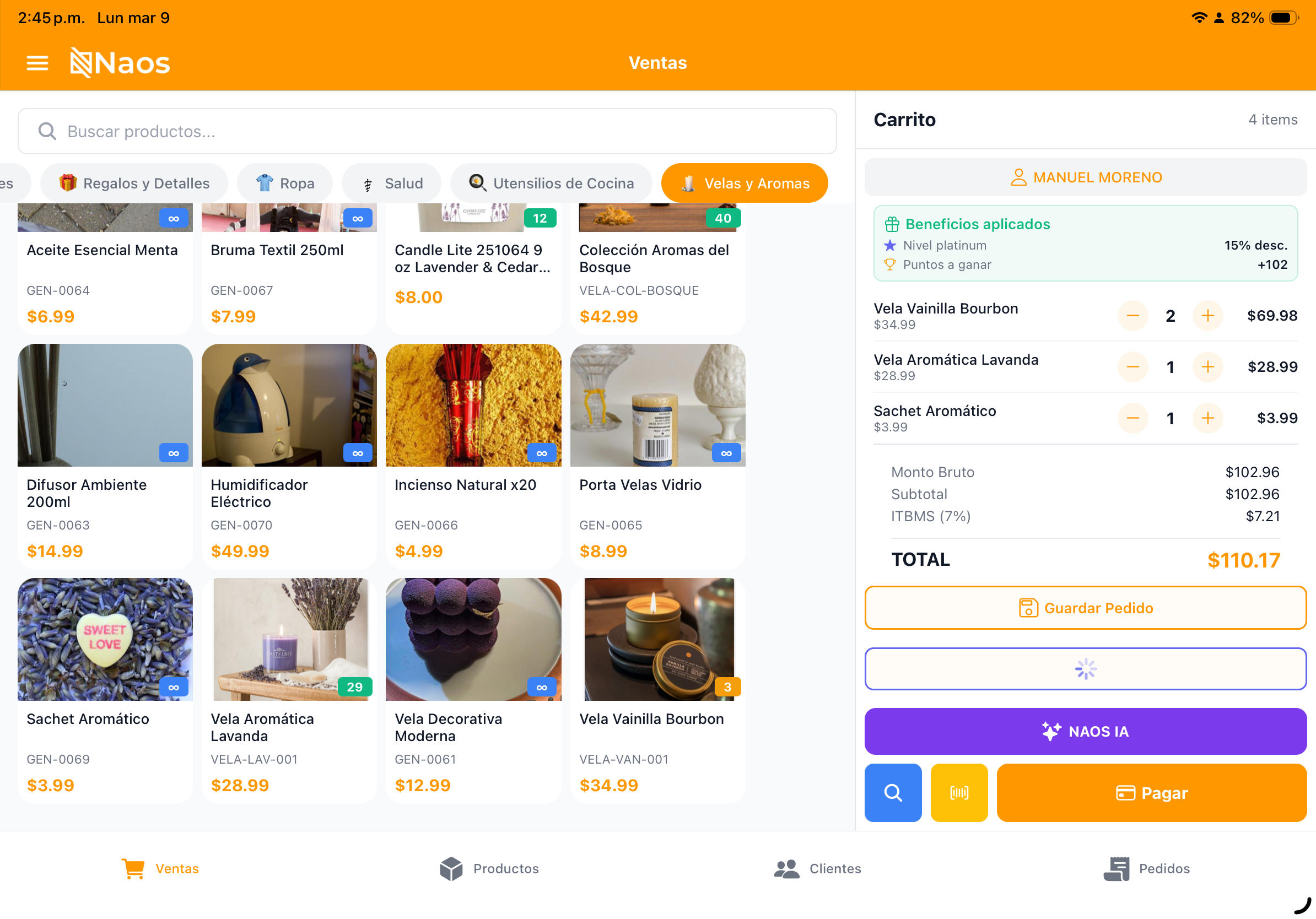
- Arma el carrito con los productos deseados.
- En lugar de presionar “Pagar”, selecciona “Crear Cotización”.
- La cotización se guarda como borrador.
Estados de una Cotización
| Estado | Descripción |
|---|---|
| Borrador | Cotización creada pero no enviada al cliente |
| Enviada | Se envió al cliente por correo electrónico |
| Aceptada | El cliente aceptó la cotización |
| Convertida | Se convirtió en una venta/orden |
| Expirada | Venció sin respuesta del cliente |
| Cancelada | Fue cancelada manualmente |
Detalle de Cotización
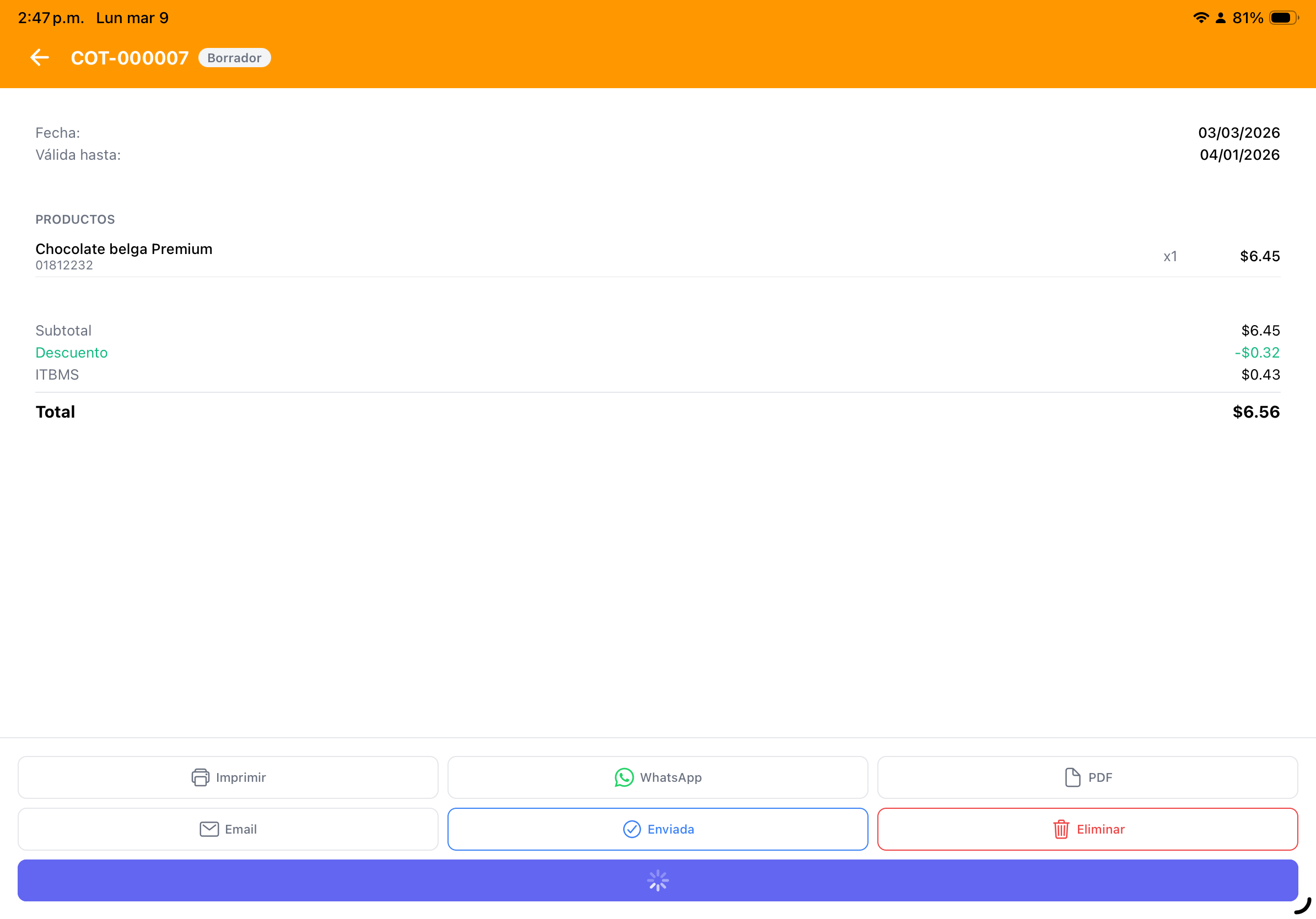
Al abrir una cotización desde la lista, puedes ver el detalle completo con los productos, cantidades, precios y el total. También se muestran las acciones disponibles según el estado actual.
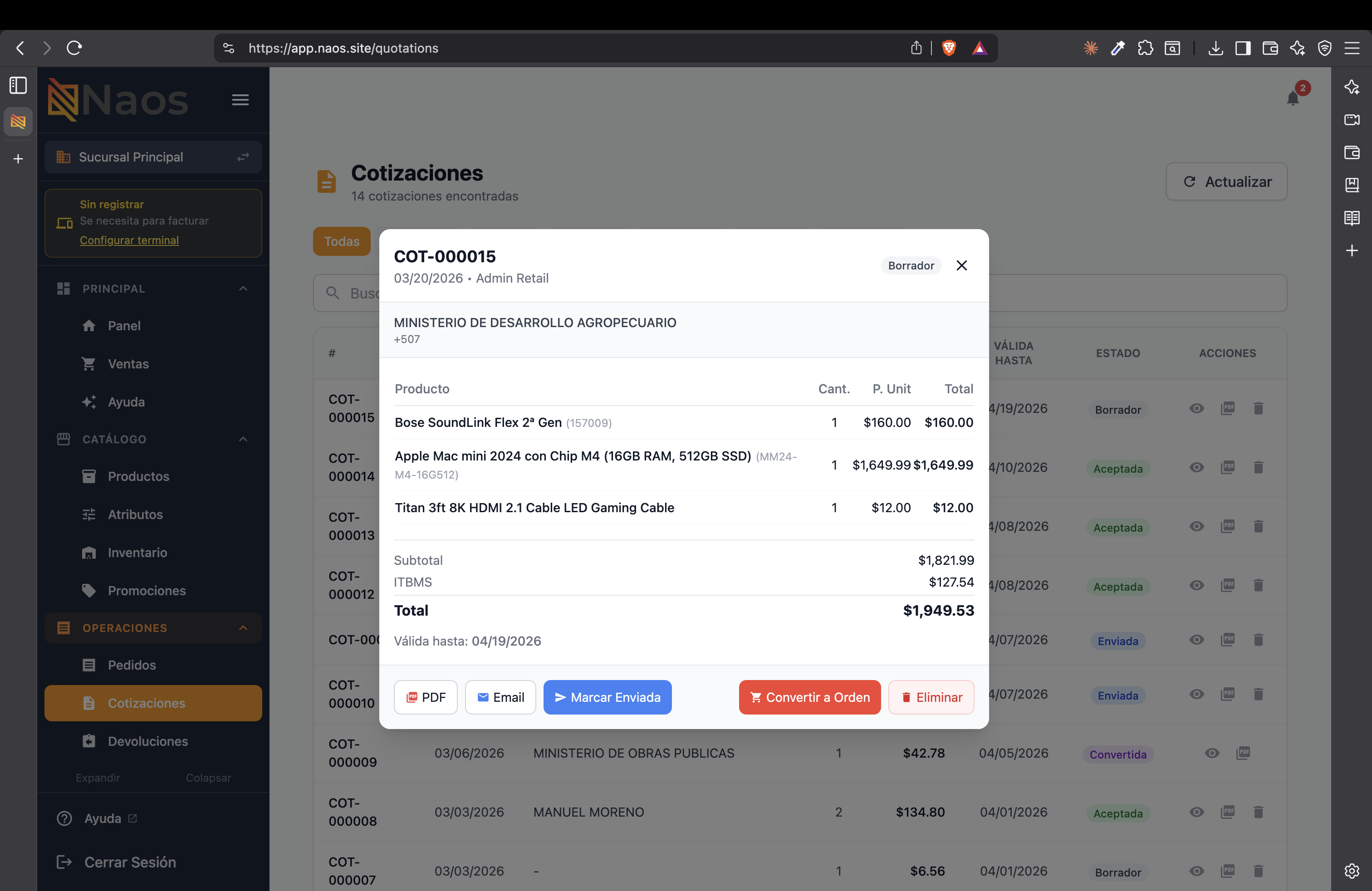
Las acciones disponibles incluyen:
- PDF — Generar un PDF de la cotización.
- Email — Enviar por correo electrónico.
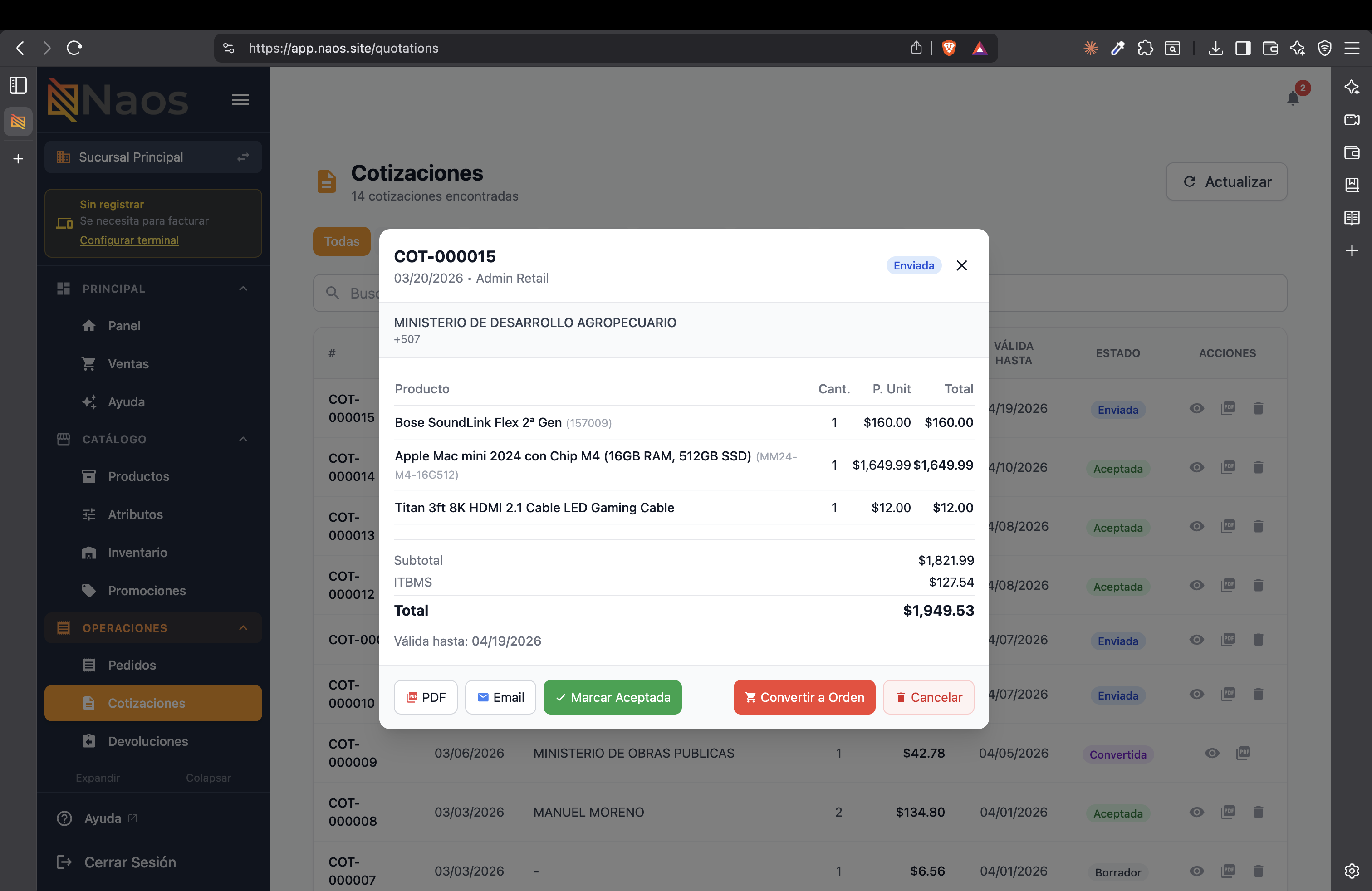
- Marcar Enviada / Marcar Aceptada — Cambiar el estado manualmente.
- Convertir a Orden — Transformar la cotización en una venta.
- Eliminar / Cancelar — Descartar la cotización.
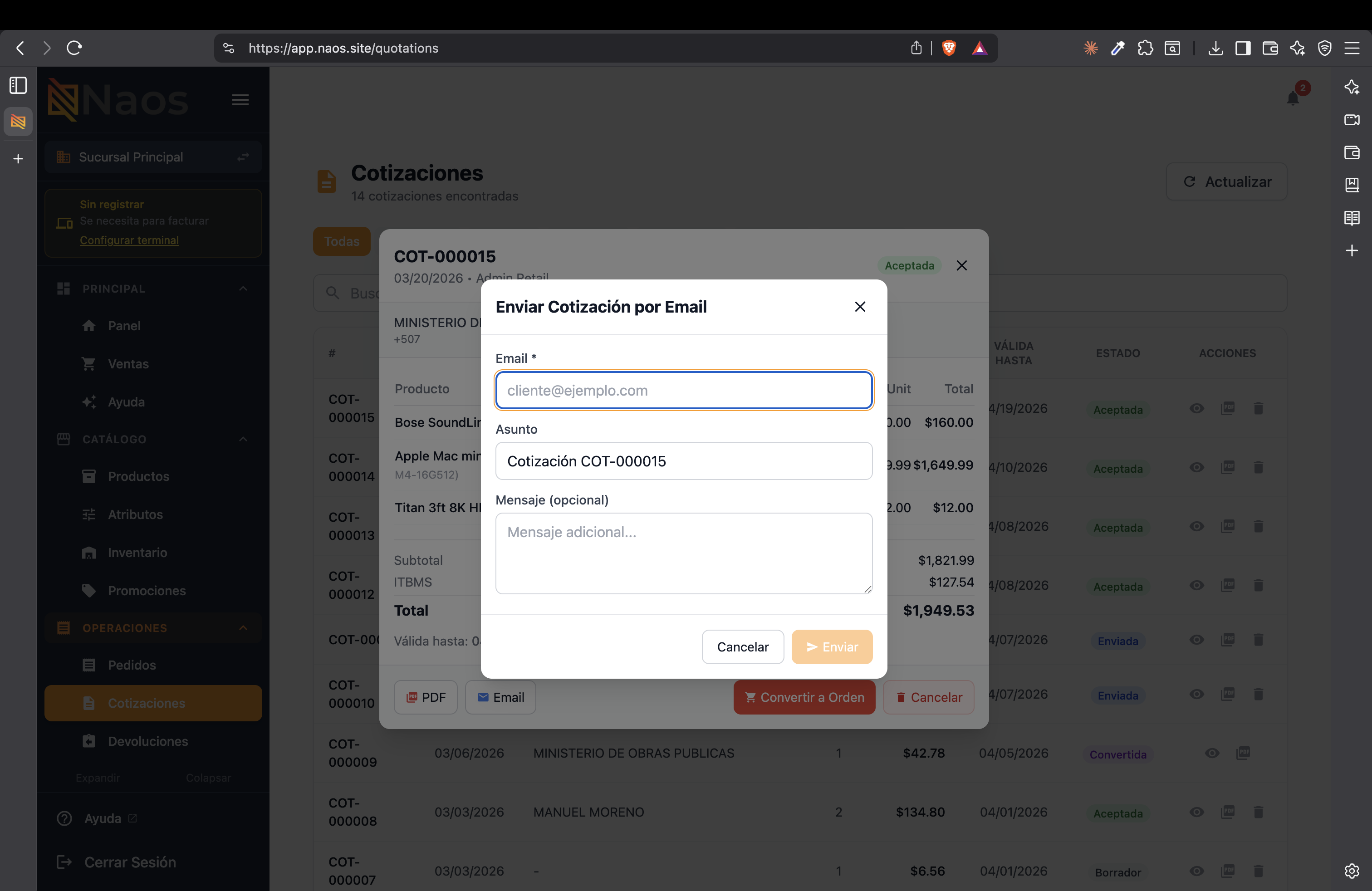
Enviar al Cliente
- Abre la cotización.
- Presiona “Email”.
- Ingresa el correo del cliente, el asunto y un mensaje opcional.
- Presiona “Enviar”.
El sistema genera un PDF profesional con:
- Logo y datos de tu negocio.
- Detalle de productos/servicios.
- Precios, impuestos y total.
- Fecha de validez.
Convertir en Venta
Cuando el cliente acepta la cotización:
- Abre la cotización aceptada.
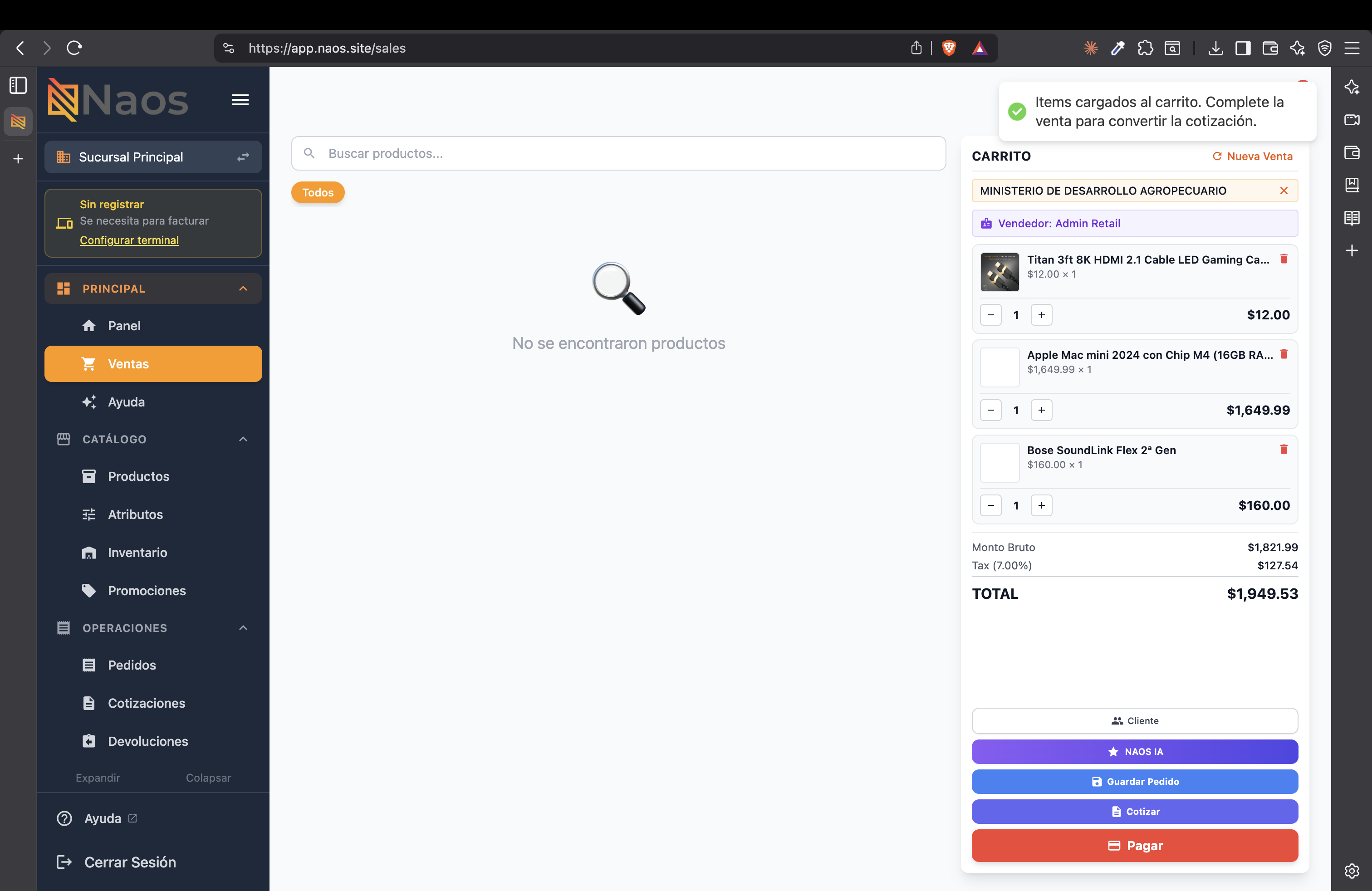
- Presiona “Convertir a Orden”.
- Los productos se cargan automáticamente al carrito de ventas con los mismos precios y cantidades.
- Procede al cobro normalmente.
Cotizaciones en la App Móvil
La app POS soporta el flujo completo de cotizaciones desde la tablet o dispositivo móvil.
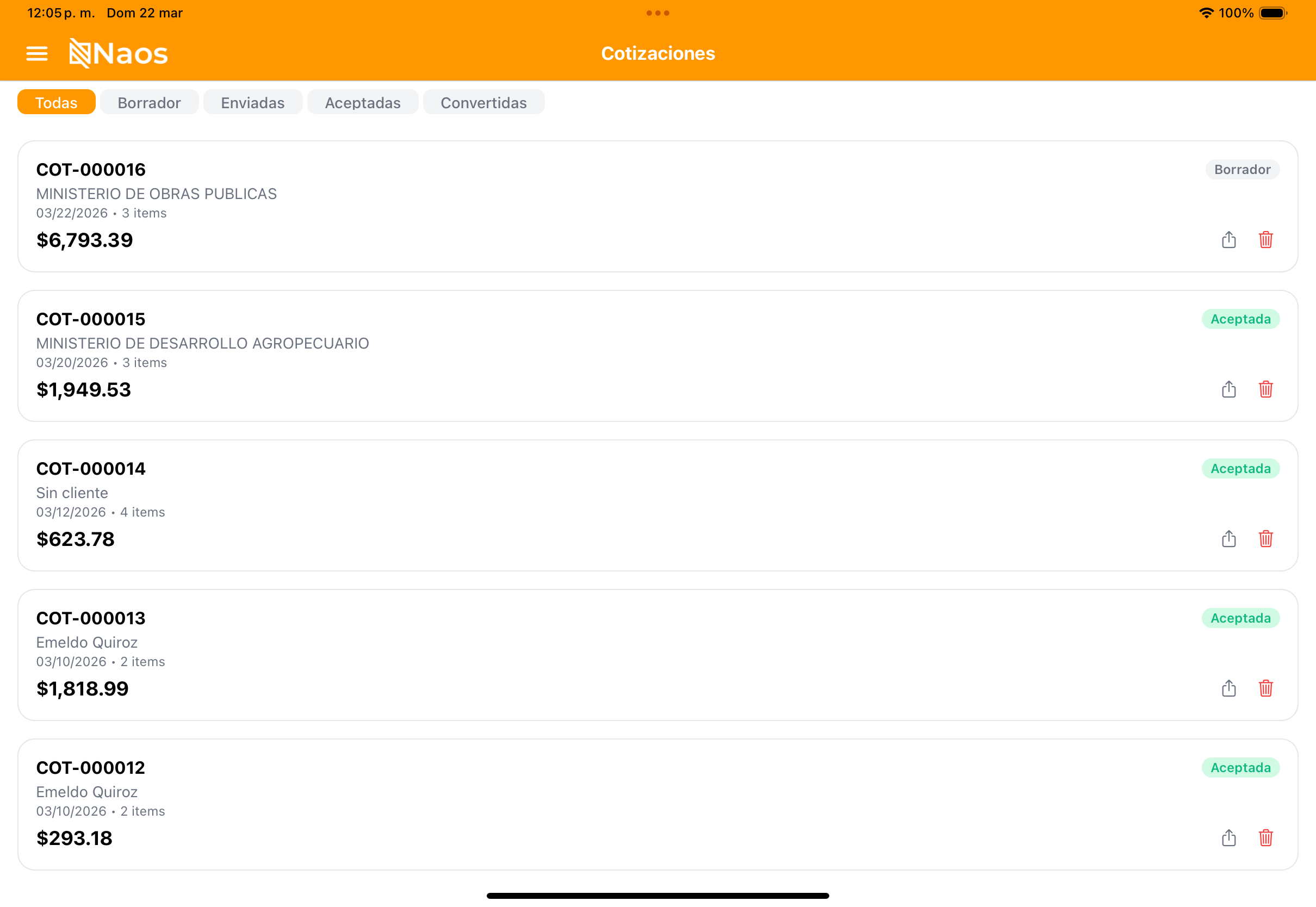
Lista de Cotizaciones
Accede a la lista completa desde el menú lateral. Puedes filtrar por estado: Todas, Borrador, Enviadas, Aceptadas y Convertidas. Cada tarjeta muestra el número de cotización, cliente, fecha, cantidad de ítems y total.
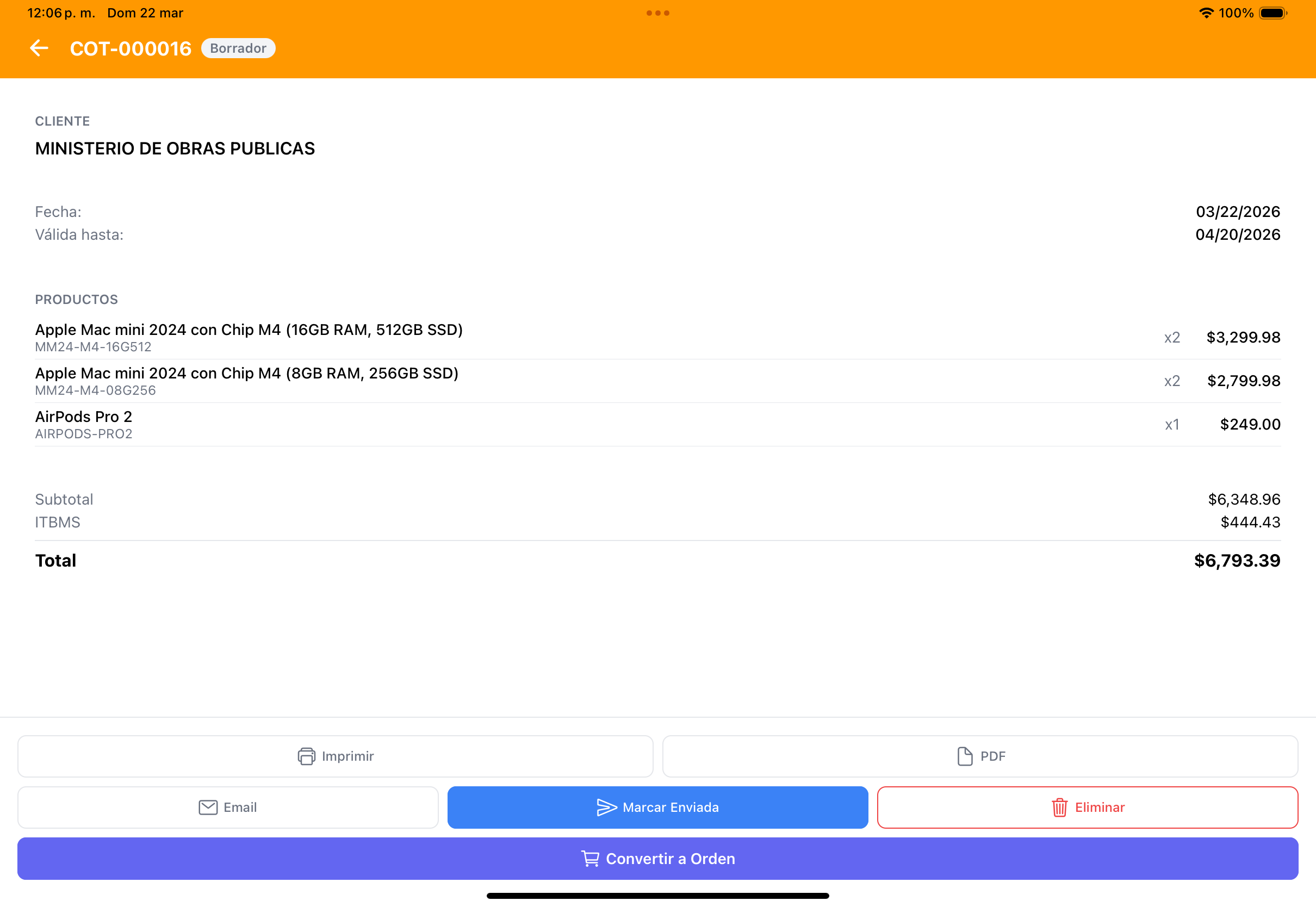
Detalle y Acciones
Al abrir una cotización se muestra el detalle completo: cliente, fecha, fecha de validez, productos con SKU, cantidades, subtotal, ITBMS y total. En la parte inferior están las acciones disponibles según el estado.
Flujo de Estados
Desde el detalle puedes cambiar el estado de la cotización paso a paso:
- Borrador → Enviada: Presiona “Marcar Enviada” para indicar que se envió al cliente.
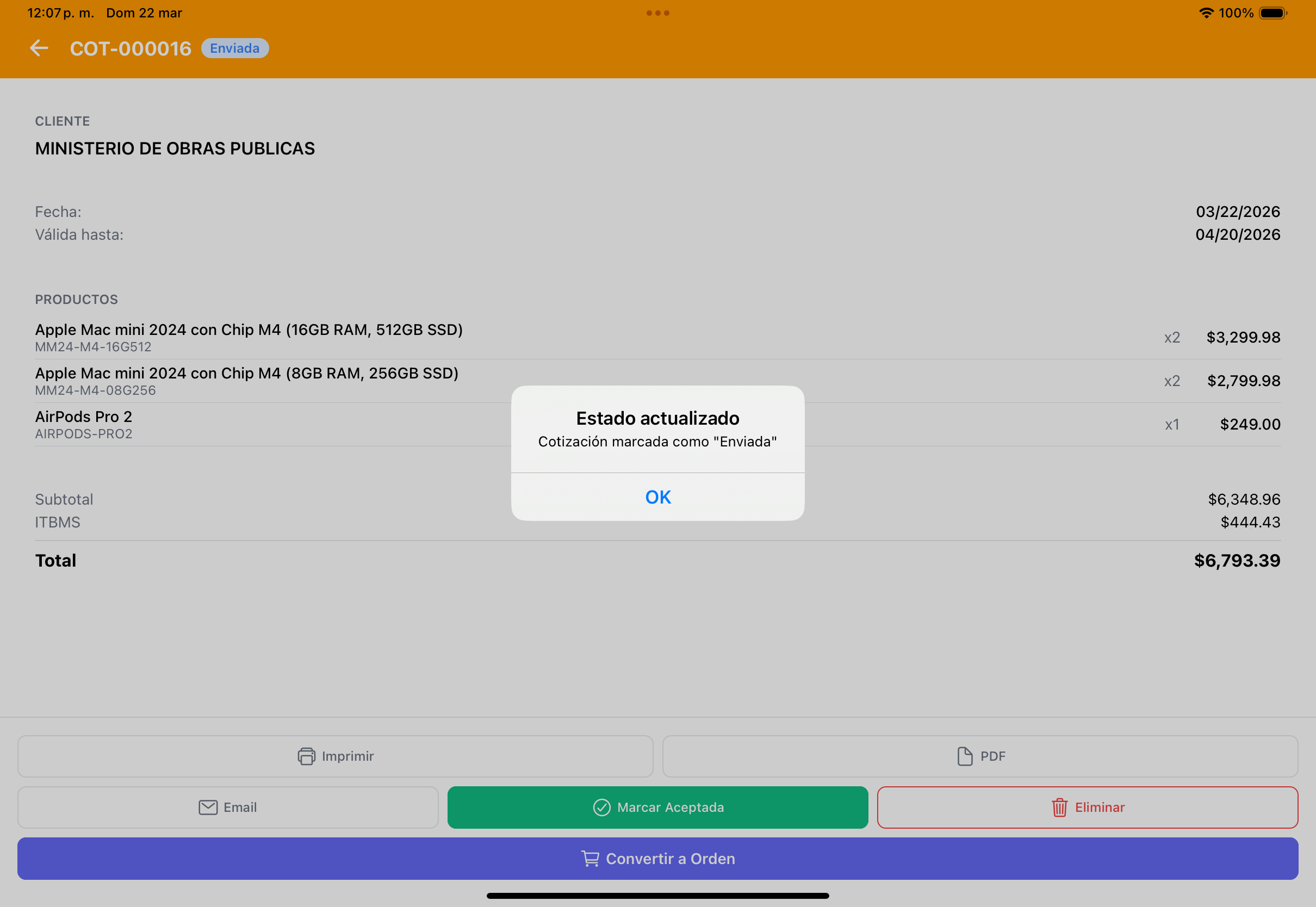
- Enviada → Aceptada: Presiona “Marcar Aceptada” cuando el cliente confirme.
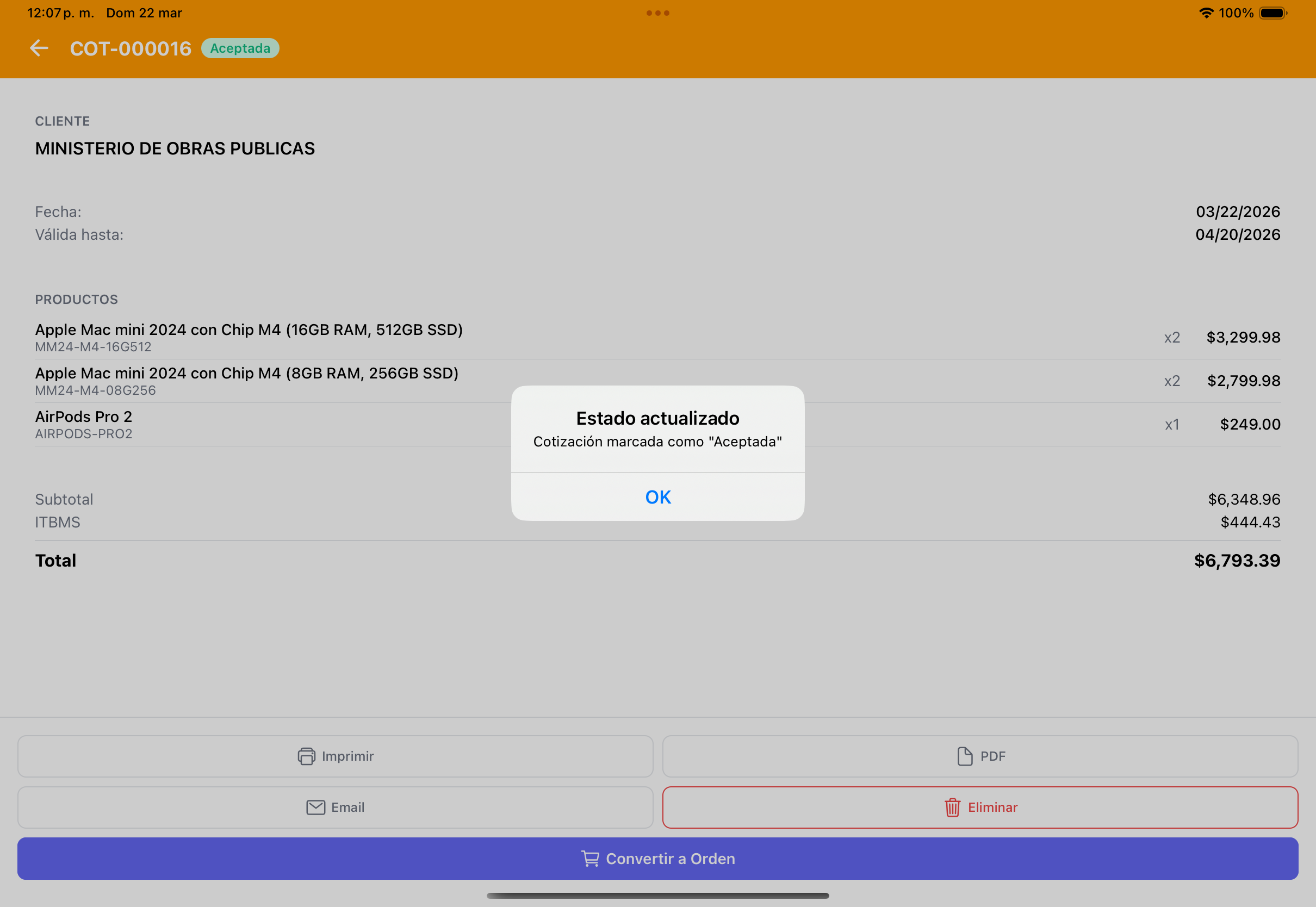
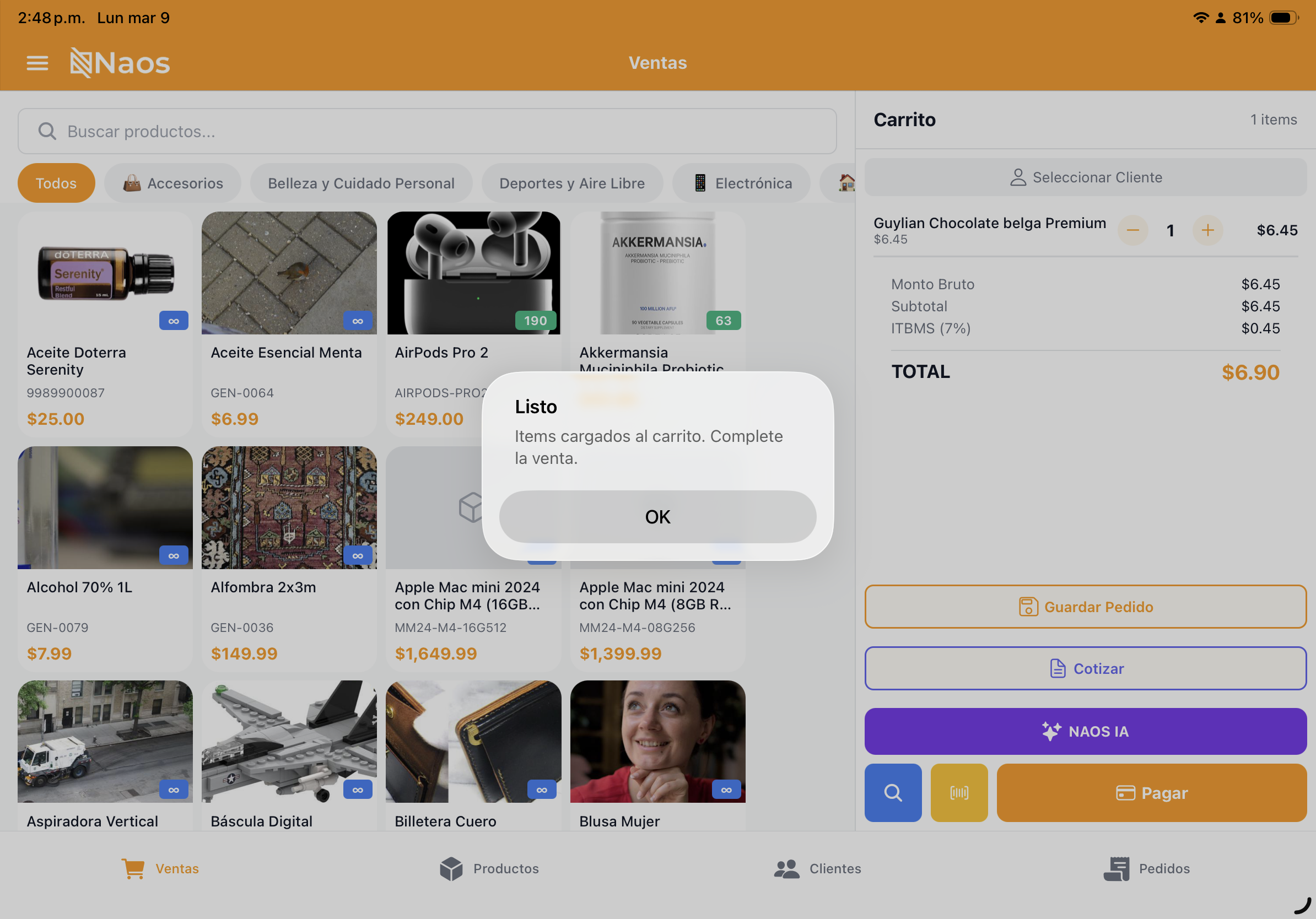
Convertir a Orden
Una vez aceptada, presiona “Convertir a Orden” para cargar los productos al carrito de ventas con los mismos precios y cantidades de la cotización.
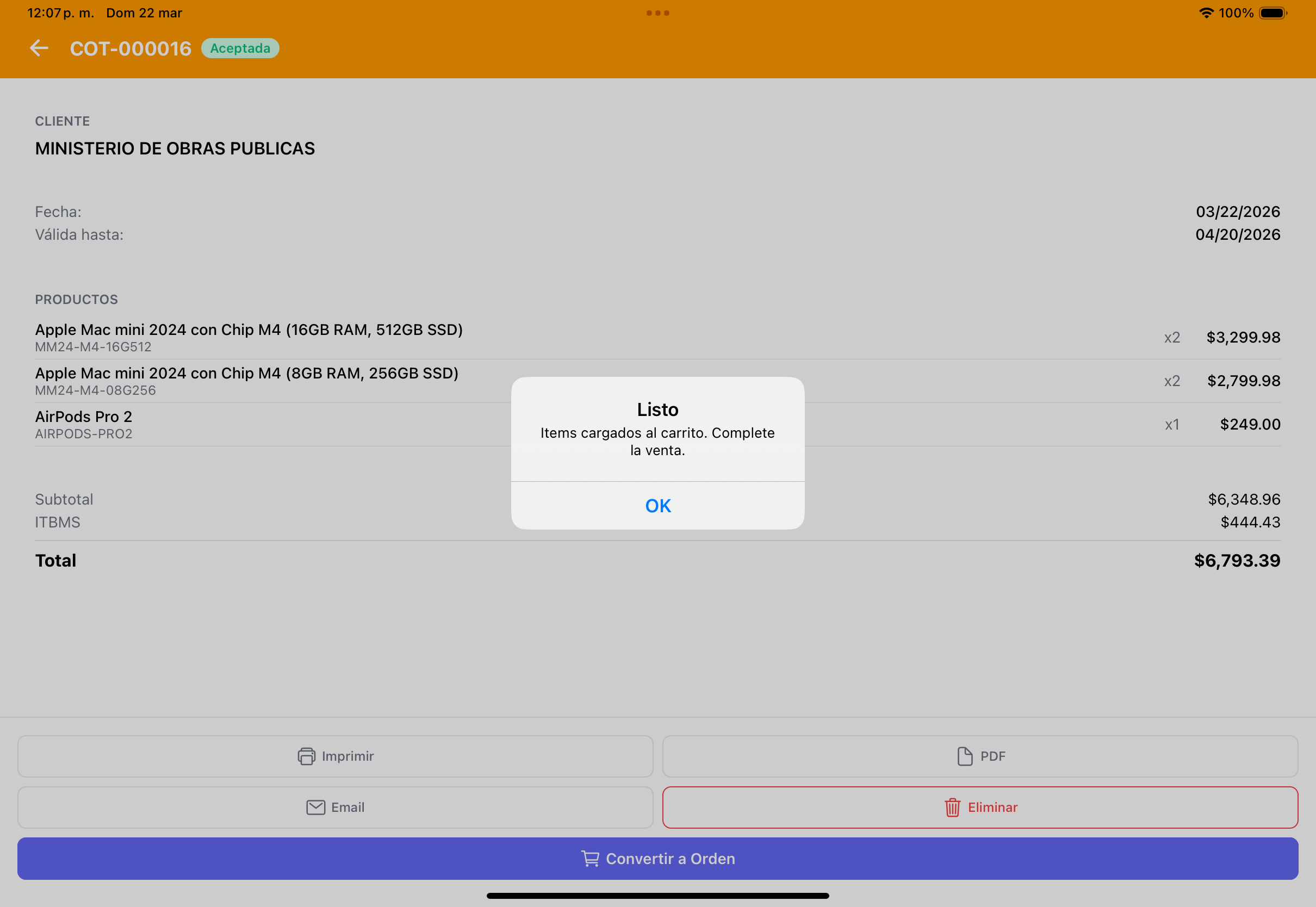
Los productos se cargan automáticamente en el carrito, listos para proceder al cobro.
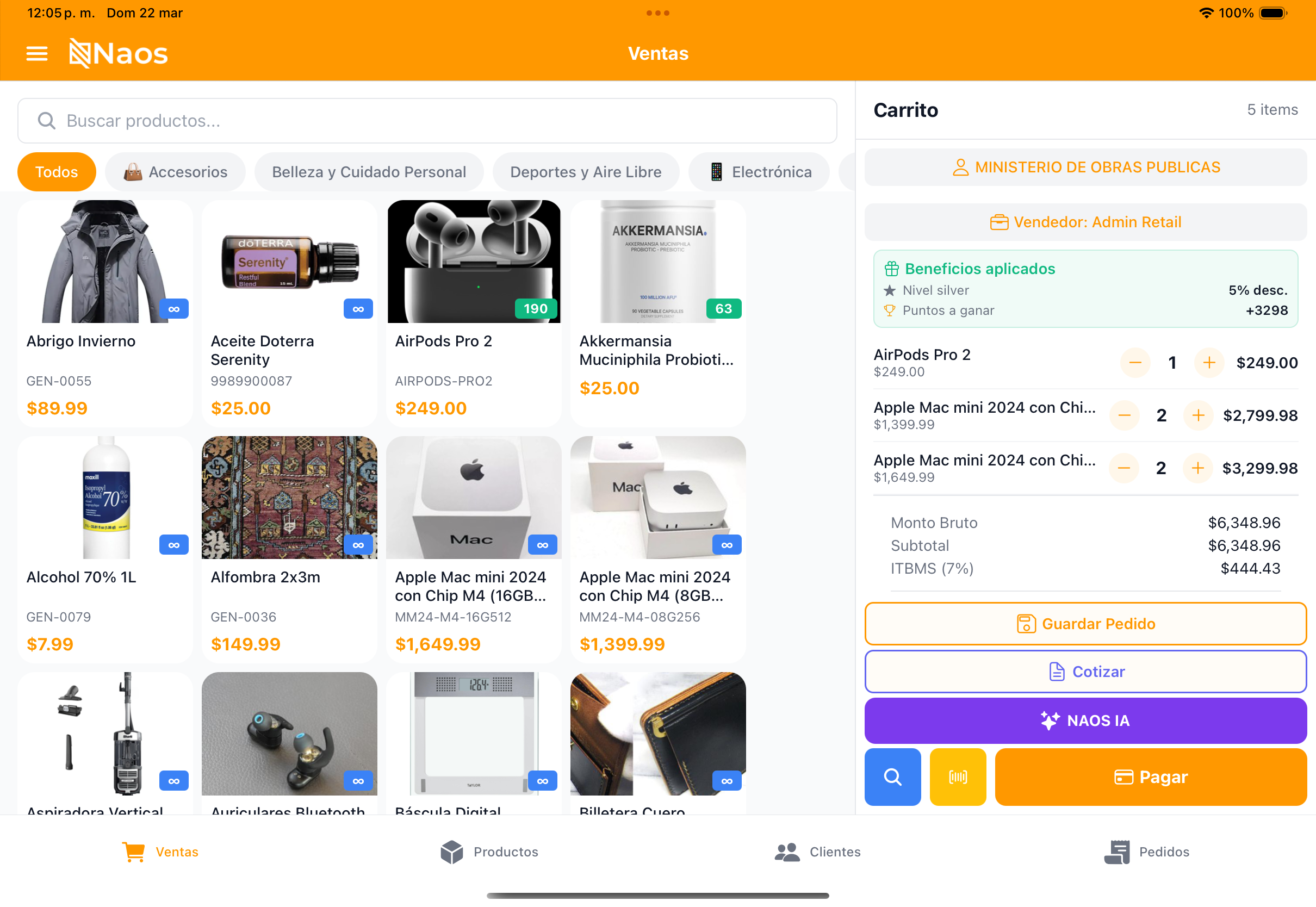
Las acciones disponibles en cada estado:
| Estado | Acciones |
|---|---|
| Borrador | Imprimir, PDF, Email, Marcar Enviada, Eliminar, Convertir a Orden |
| Enviada | Imprimir, PDF, Email, Marcar Aceptada, Eliminar, Convertir a Orden |
| Aceptada | Imprimir, PDF, Email, Eliminar, Convertir a Orden |
Gestión
En la lista de cotizaciones puedes:
- Filtrar por estado (borrador, enviada, aceptada, etc.).
- Buscar por número de cotización o nombre de cliente.
- Reenviar cotizaciones al cliente.
- Ver el historial de cambios de estado.
¿Necesitas procesar un pago? Consulta Ventas y Cobros