
Configuración de Impresoras
NAOS soporta impresoras térmicas ESC/POS para imprimir recibos, comandas de cocina y reportes de cierre.
Tipos de Conexión
| Tipo | Uso | Ejemplo |
|---|---|---|
| Bluetooth | Impresoras portátiles | Mini impresoras 58mm |
| WiFi / Red | Impresoras fijas en red | Epson TM-T20, Star TSP |
| USB | Conexión directa | Impresoras de escritorio |
| Built-in | Impresora integrada en el dispositivo | Senraise H10 |
Configurar una Impresora
Impresora Bluetooth
- Empareja la impresora con tu tablet desde los ajustes de Android (Bluetooth).
- En NAOS, ve a Ajustes > Impresoras.
- Presiona “Agregar Impresora”.
- Selecciona Bluetooth como tipo de conexión.
- La app buscará dispositivos emparejados.
- Selecciona tu impresora.
- Presiona “Probar Impresión” para verificar.
Impresora WiFi / Red
- Asegúrate de que la impresora está en la misma red que tu tablet.
- En NAOS, ve a Ajustes > Impresoras.
- Presiona “Agregar Impresora”.
- Selecciona Red como tipo de conexión.
- Ingresa la dirección IP de la impresora (ej: 192.168.1.100).
- Ingresa el puerto (generalmente 9100).
- Presiona “Probar Impresión”.
Impresora Integrada (Senraise)
Si tu dispositivo es un Senraise H10 u otro POS con impresora integrada:
- La impresora se detecta automáticamente.
- No necesitas configurar nada.
- El ancho del papel es de 58mm (32 caracteres por línea).
- NAOS adapta automáticamente el formato del recibo al ancho reducido.
Anchos de Papel
| Ancho | Caracteres | Dispositivos |
|---|---|---|
| 58mm | 32 chars | Senraise H10, mini portátiles |
| 80mm | 42 chars | Epson TM-T20, Star TSP, mayoría de escritorio |
NAOS detecta el ancho y adapta el formato:
- 58mm: Layout compacto, sin columna de impuesto por ítem.
- 80mm: Layout completo con todas las columnas.
Tipos de Impresión
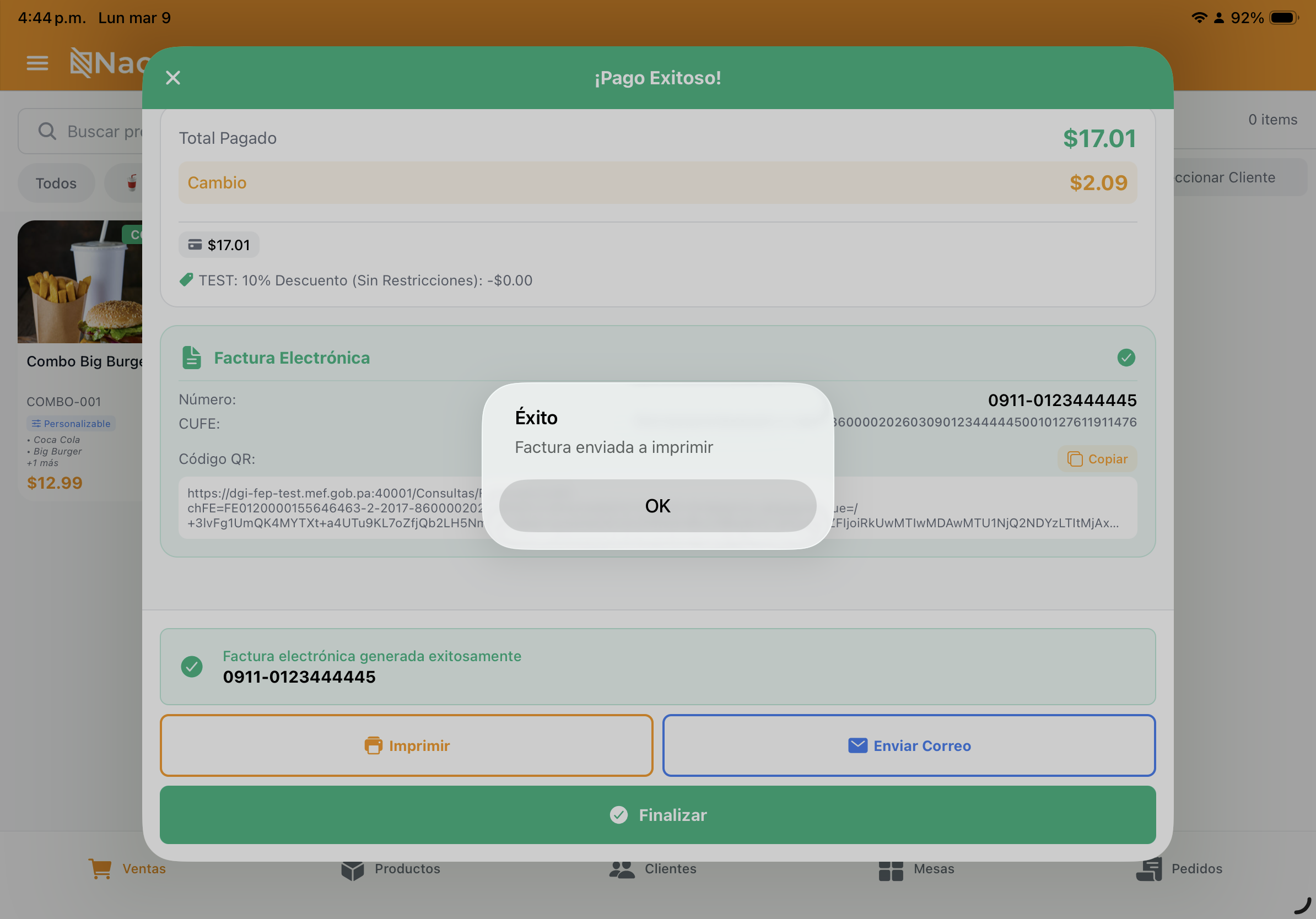
Recibo de Venta
Se imprime automáticamente al completar un pago:
- Datos del negocio (nombre, RUC, dirección).
- Detalle de productos.
- Subtotal, impuestos, descuentos, total.
- Método de pago y cambio.
- Código QR para verificación DGI.
- CUFE (si factura electrónica).
Comanda de Cocina
En modo restaurante, al confirmar una orden:
- Se imprime en la impresora de cocina.
- Muestra solo productos con notas.
- Indica mesa y mesero.
Pre-cuenta
Imprime el detalle sin cerrar la orden (para que el cliente revise antes de pagar).
Reporte de Cierre
Al realizar un Cierre X o Z:
- Resumen de ventas por método de pago.
- Total de efectivo esperado vs. contado.
- Diferencia (sobrante/faltante).

Impresoras Múltiples
Puedes configurar varias impresoras con roles distintos:
- Impresora principal: Recibos de venta.
- Impresora de cocina: Comandas.
- Impresora de bar: Pedidos de bebidas.
Configura cada una desde Ajustes > Impresoras en la app o desde el Portal Web en Configuración > Impresoras.
Solución de Problemas
| Problema | Solución |
|---|---|
| No imprime | Verifica que la impresora está encendida y emparejada/conectada |
| Caracteres extraños | Asegúrate de que la impresora soporta ESC/POS |
| Texto cortado | Verifica el ancho de papel configurado (58mm vs 80mm) |
| QR no se imprime | Algunas impresoras económicas no soportan QR — contacta soporte |
| Impresión lenta (Bluetooth) | Acerca el dispositivo a la impresora, evita obstáculos |
¿Necesitas configurar el certificado digital? Ver Certificado Digital