
Gestión de Mesas y Cuentas Divididas
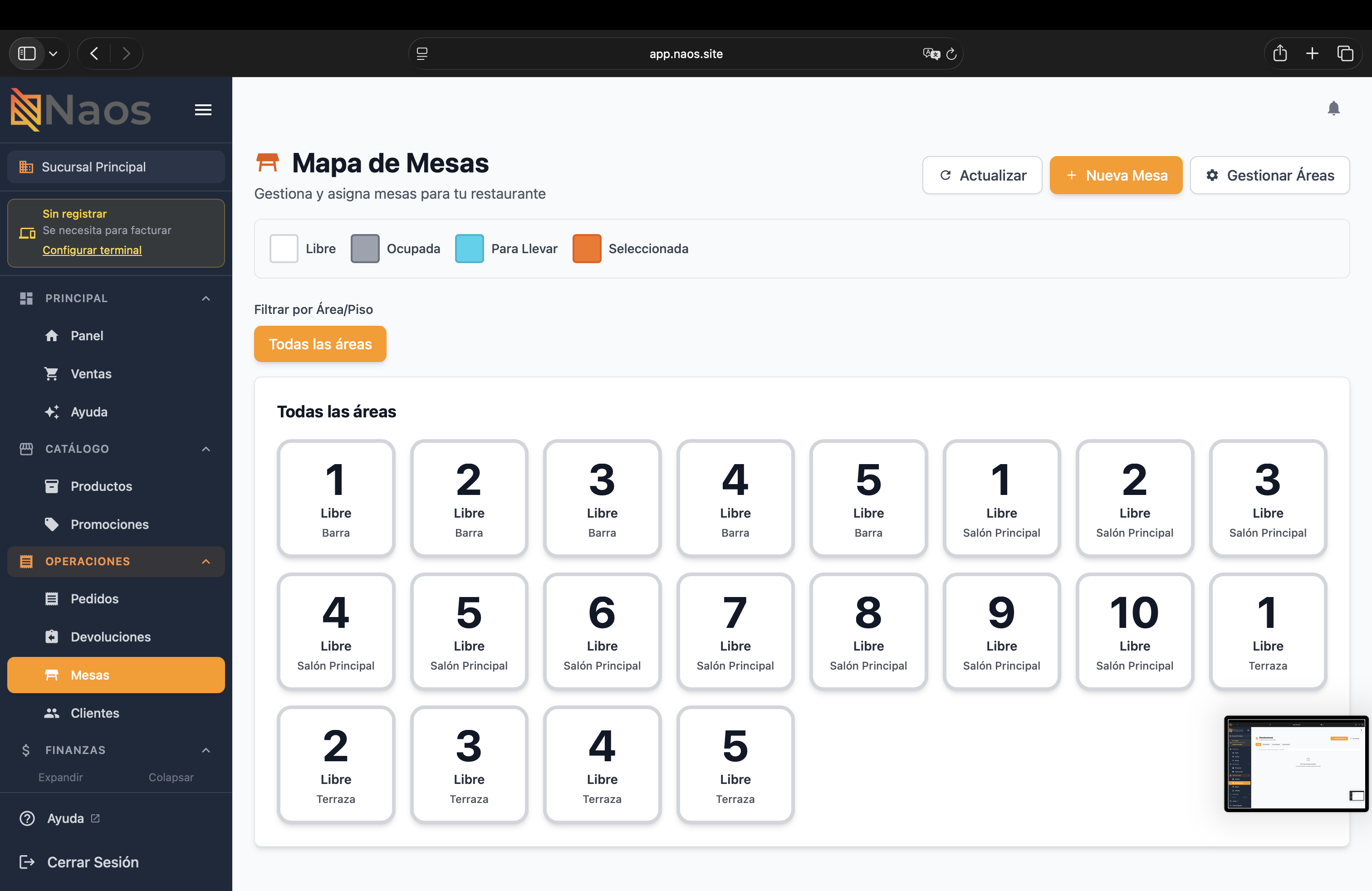
El módulo de Mesas en NAOS permite un control visual total de tu salón en tiempo real.
🗺️ El Mapa de Mesas
Al entrar al módulo de Restaurante, verás tu salón representado gráficamente:
- 🟢 Verde (Libre): Mesa disponible para nuevos clientes.
- 🔴 Rojo (Ocupada): Mesa con una orden activa. Muestra el tiempo transcurrido desde la apertura.
- 🟡 Amarillo (Pre-Cuenta): Se ha impreso el ticket de cobro pero aún no se ha registrado el pago.
- 🔵 Azul (Reservada): Mesa bloqueada para una reserva futura.


🍽️ Ciclo de Servicio
1. Apertura de Mesa
Toca una mesa libre e indica el número de comensales. Esto abrirá el carrito de ventas vinculado a esa mesa.
2. Toma de Comanda y Envío a Cocina
- Agrega los platos y bebidas al carrito.
- Añade notas específicas (ej: “Sin sal”, “Término medio”).
- Presiona el botón “Enviar Comanda” (icono de campana 🔔).
- El sistema imprimirá automáticamente los tickets en las áreas correspondientes (Cocina, Barra, etc.).

3. Acciones Especiales
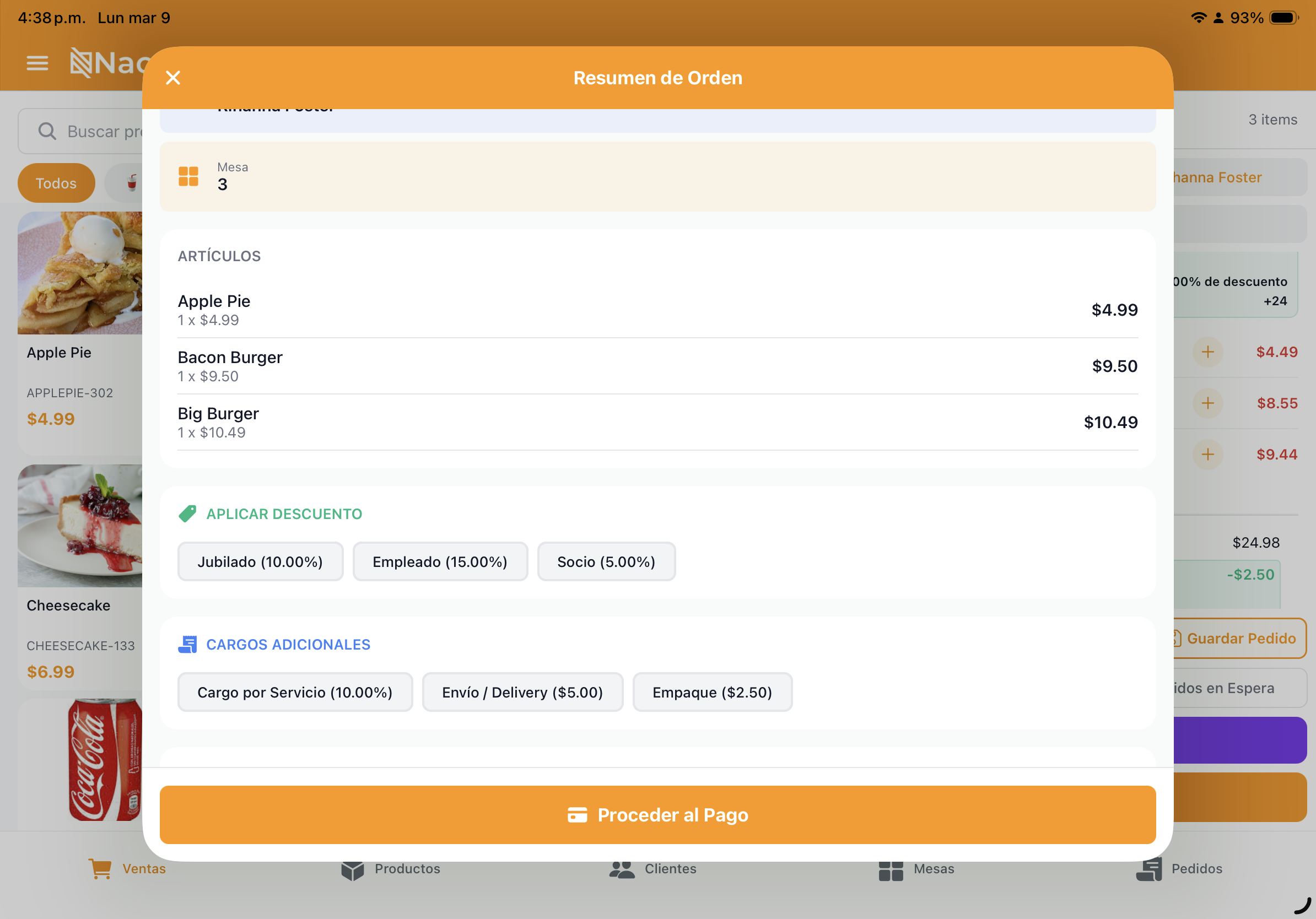
- Mover Mesa: Si un cliente cambia de lugar, usa la opción “Mover Mesa” para transferir toda la cuenta a otra posición libre.
- Unir Mesas: Para grupos grandes, selecciona varias mesas y únelas en una sola cuenta consolidada.
✂️ Dividir la Cuenta (Split Bill)
NAOS ofrece tres formas potentes de cobrar una mesa compartida. Presiona el botón “Dividir Cuenta” en el carrito para ver las opciones disponibles:
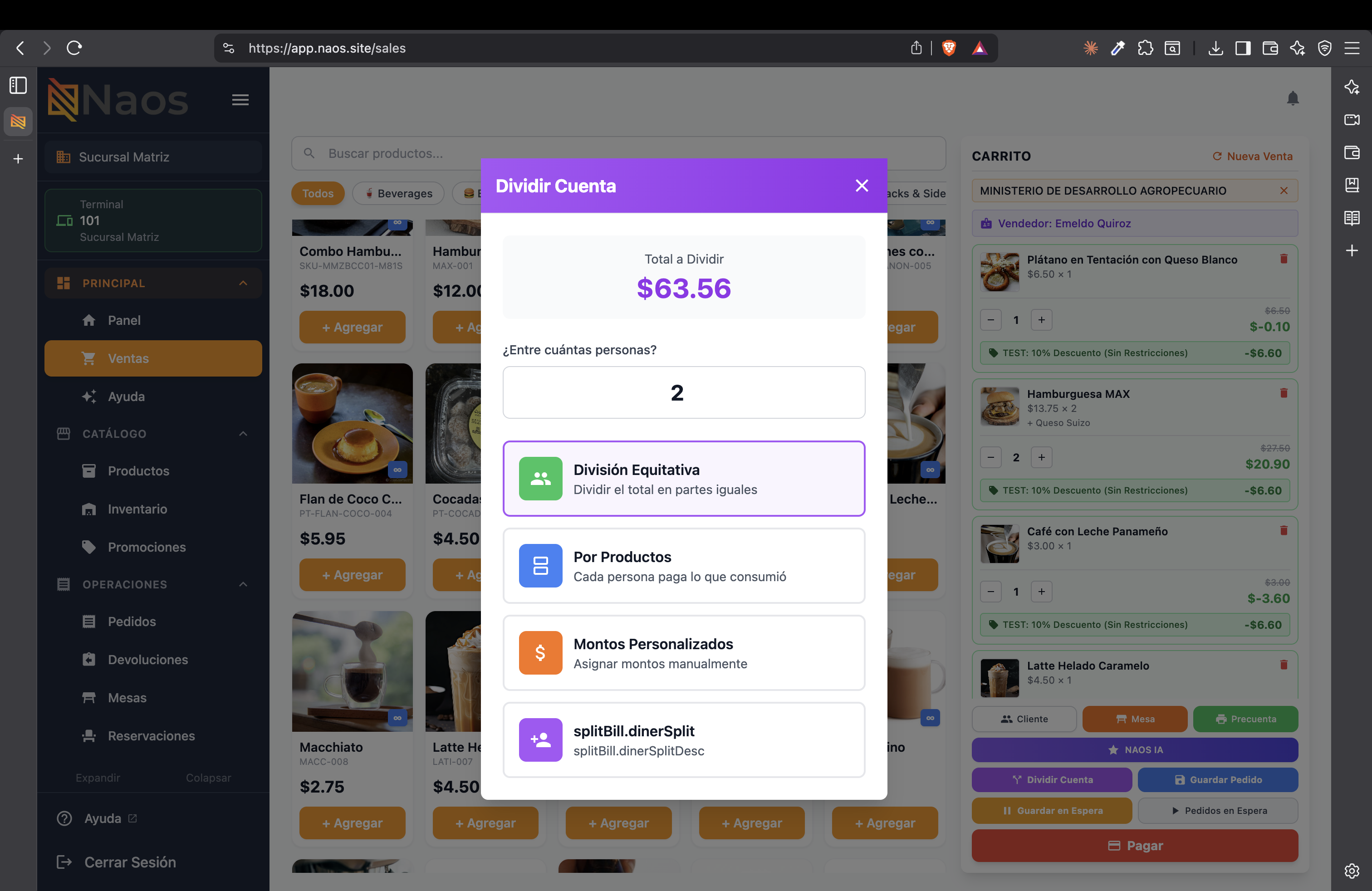
A. División Equitativa (Por Partes Iguales)
Divide el total de la cuenta entre el número de personas.
- Ejemplo: Una cuenta de $63.56 dividida entre 2 personas = $31.78 cada una.
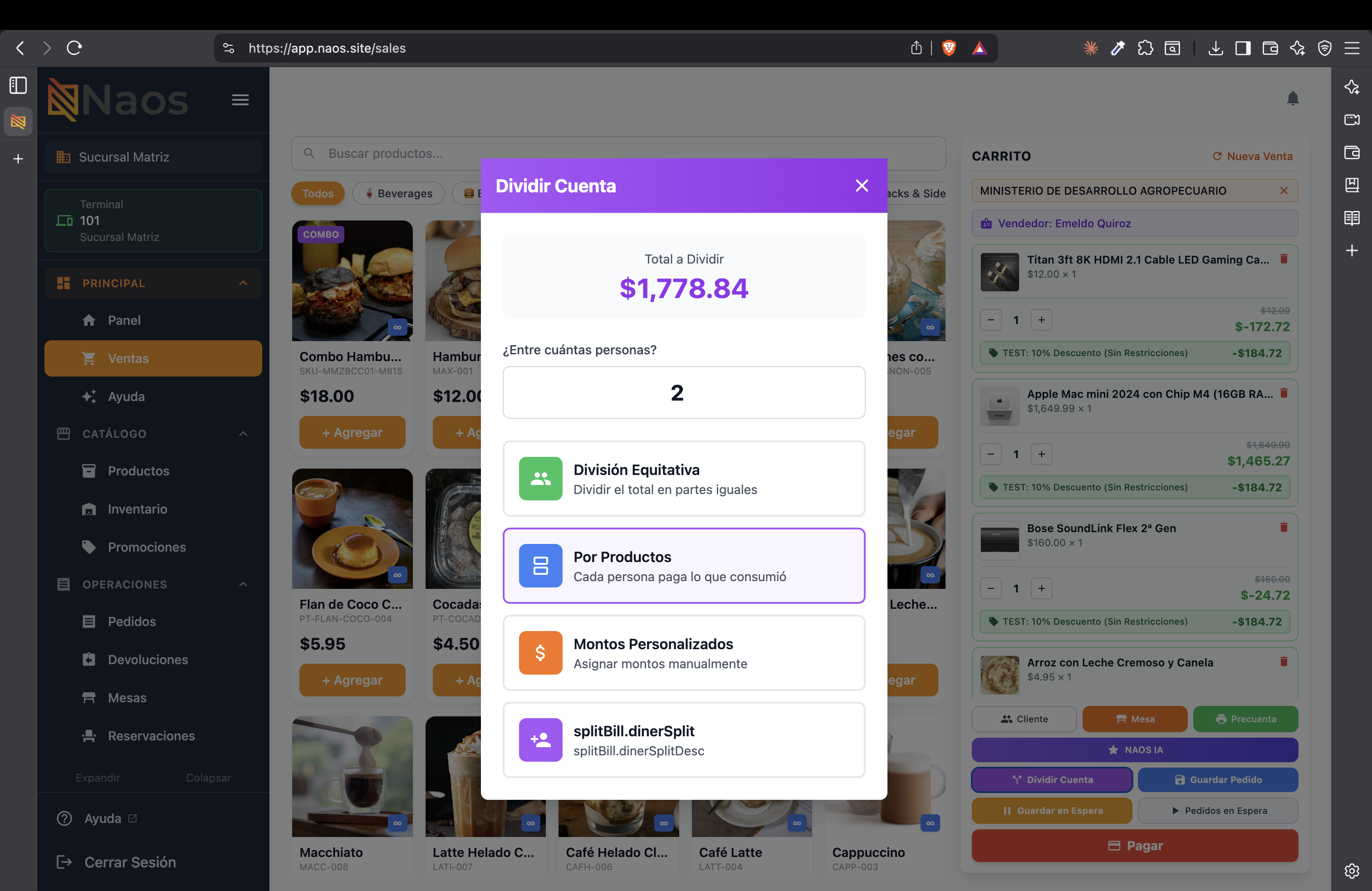
El sistema muestra cada parte con su monto y permite imprimir precuentas individuales o todas a la vez.
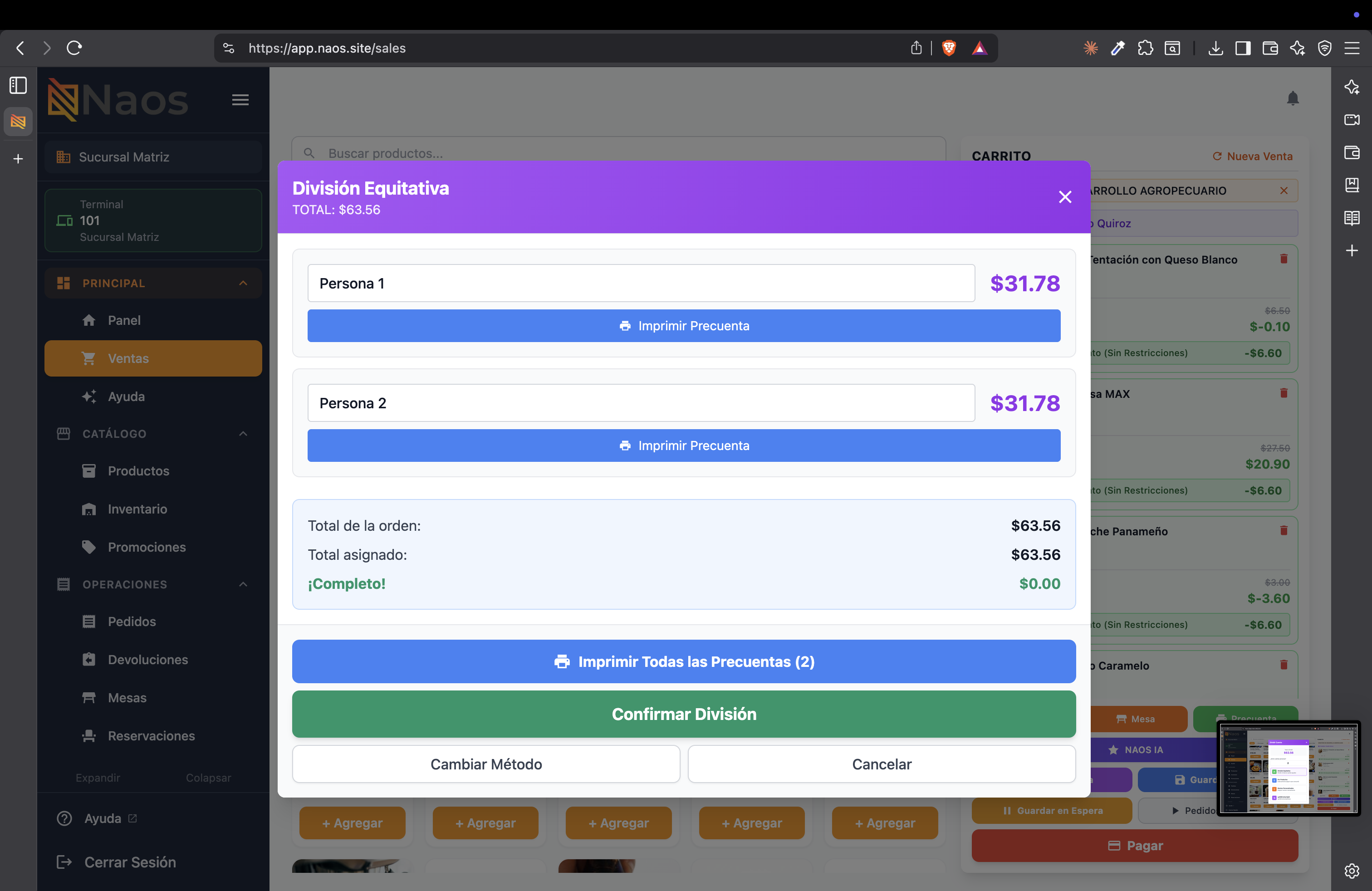
B. División por Productos (Quién consumió qué)
Esta es la forma más precisa:
- Selecciona los productos disponibles y asígnalos a cada persona.
- Arrastra o agrega ítems a la cuenta de cada comensal.
- El sistema muestra el total asignado vs. el faltante en tiempo real.
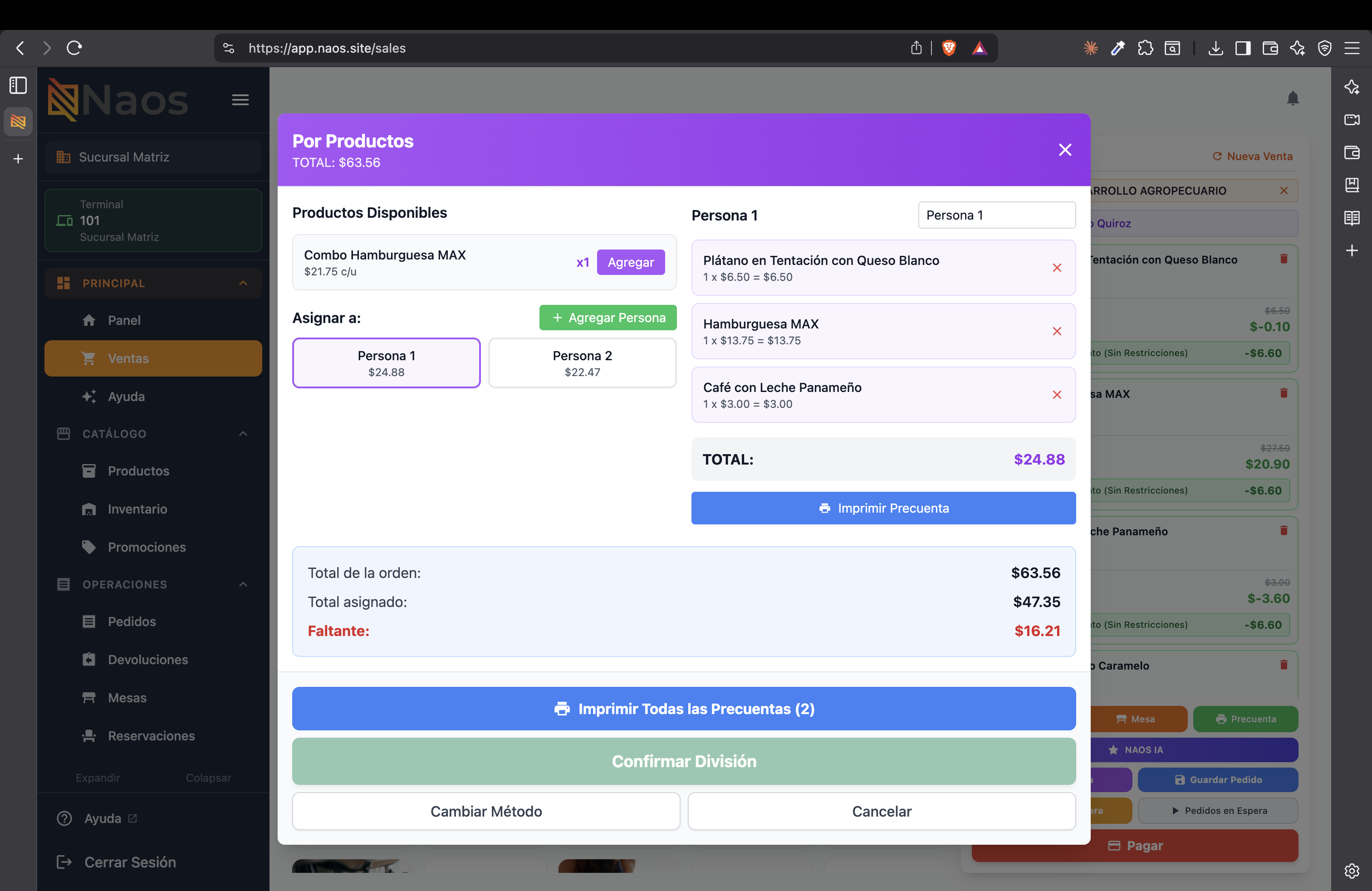
C. Montos Personalizados
Cada persona paga un monto específico que defines manualmente. El sistema calcula automáticamente el faltante.
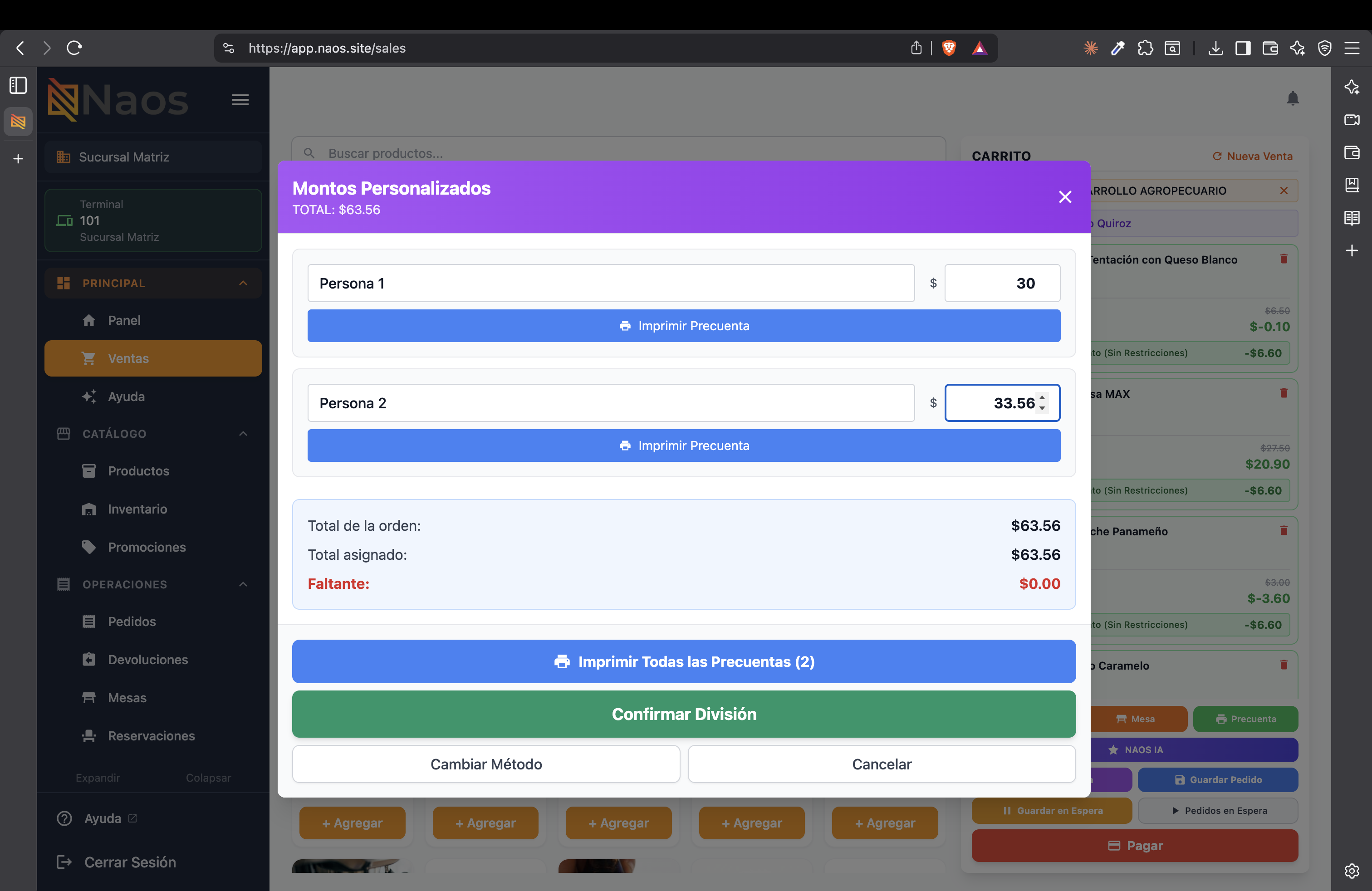
En todos los métodos puedes:
- Imprimir Precuenta individual por persona.
- Imprimir Todas las Precuentas de una vez.
- Cambiar Método si quieres usar otra forma de división.
- Confirmar División cuando todo esté asignado.
🧾 Impresión de Pre-Cuenta
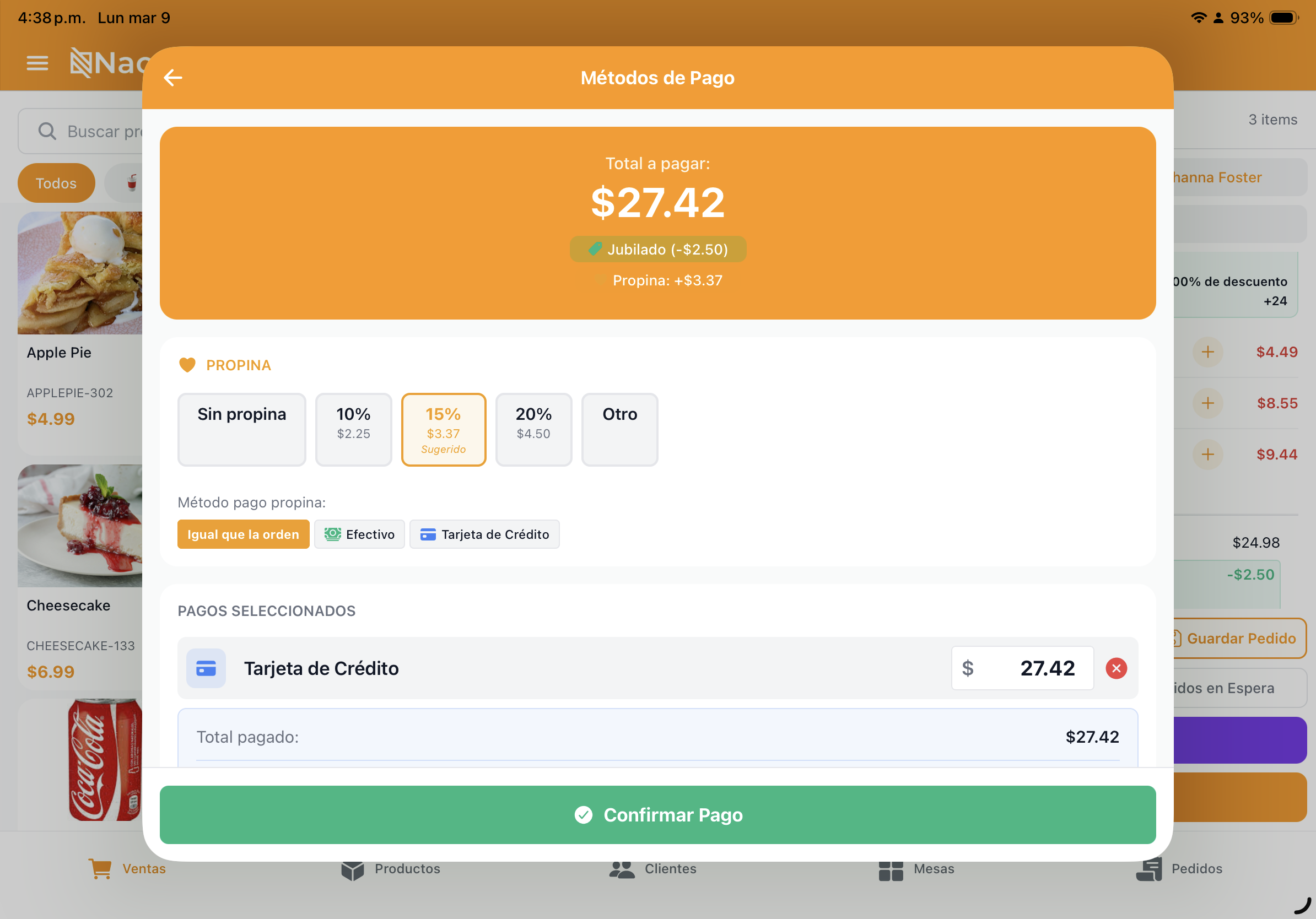
Antes de cobrar, puedes imprimir el ticket de Pre-Cuenta. Este ticket:
- No es fiscal (es solo informativo para el cliente).
- Detalla el consumo total e impuestos.
- Incluye el espacio sugerido para la Propina (voluntaria).
💡 Tips para Meseros
- Notas de Cocina Rápidas: Configura “tags” predefinidos (ej: “Sin Gluten”, “Urgente”) para no tener que escribir manualmente cada vez.
- Re-impresión de Comanda: Si la cocina perdió el ticket, puedes volver a enviarlo desde el historial de la mesa.
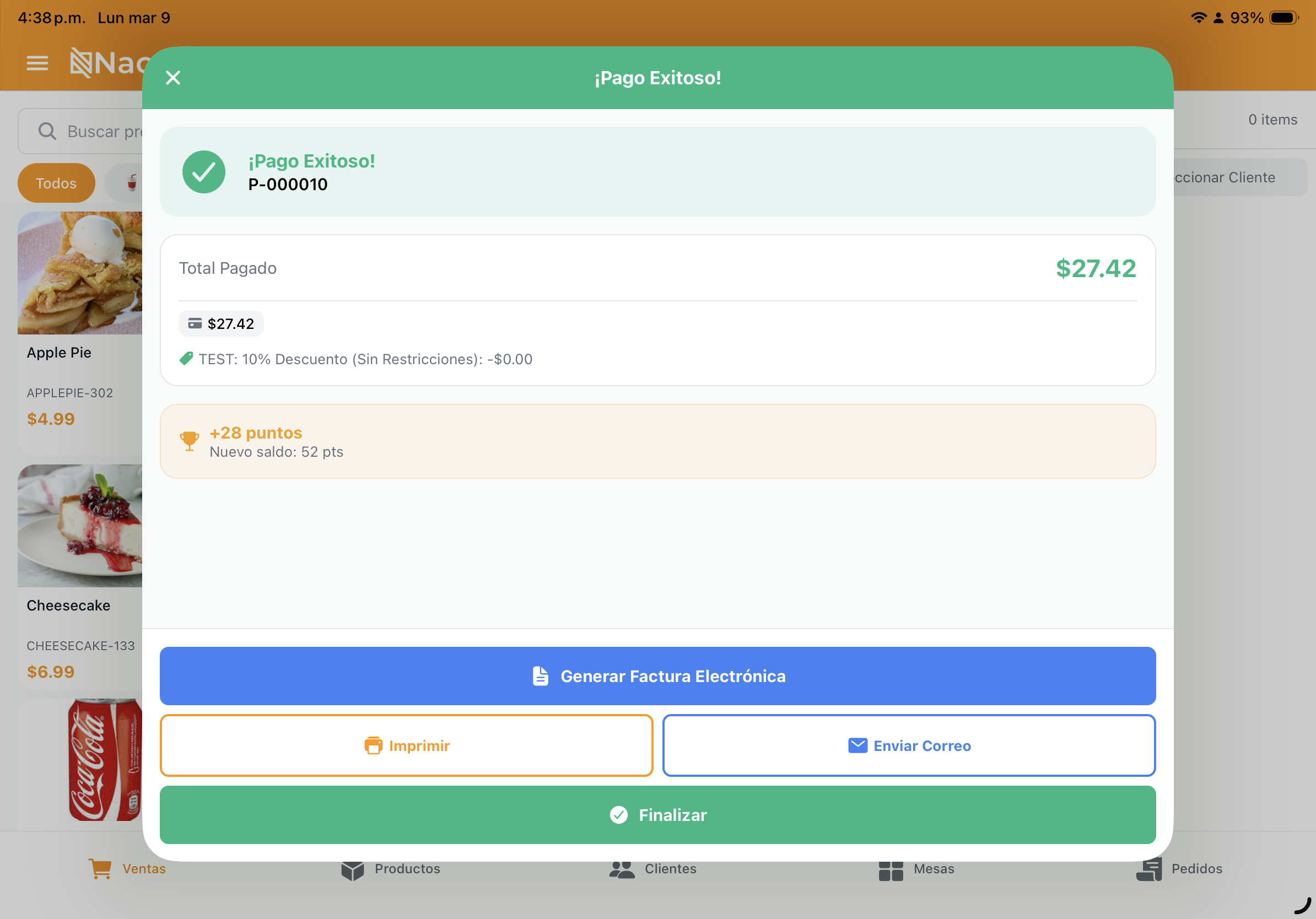
- Cierre de Mesa: Una mesa no se liberará hasta que el saldo esté en $0.00 y la factura electrónica haya sido generada.
¿Necesitas ayuda con los destinos de impresión? Configuración de Impresoras