
Perfil de Tienda y Sucursales
Perfil de Tienda
El Perfil de Tienda define la identidad de tu negocio en NAOS, desde el logo hasta los métodos de pago aceptados.
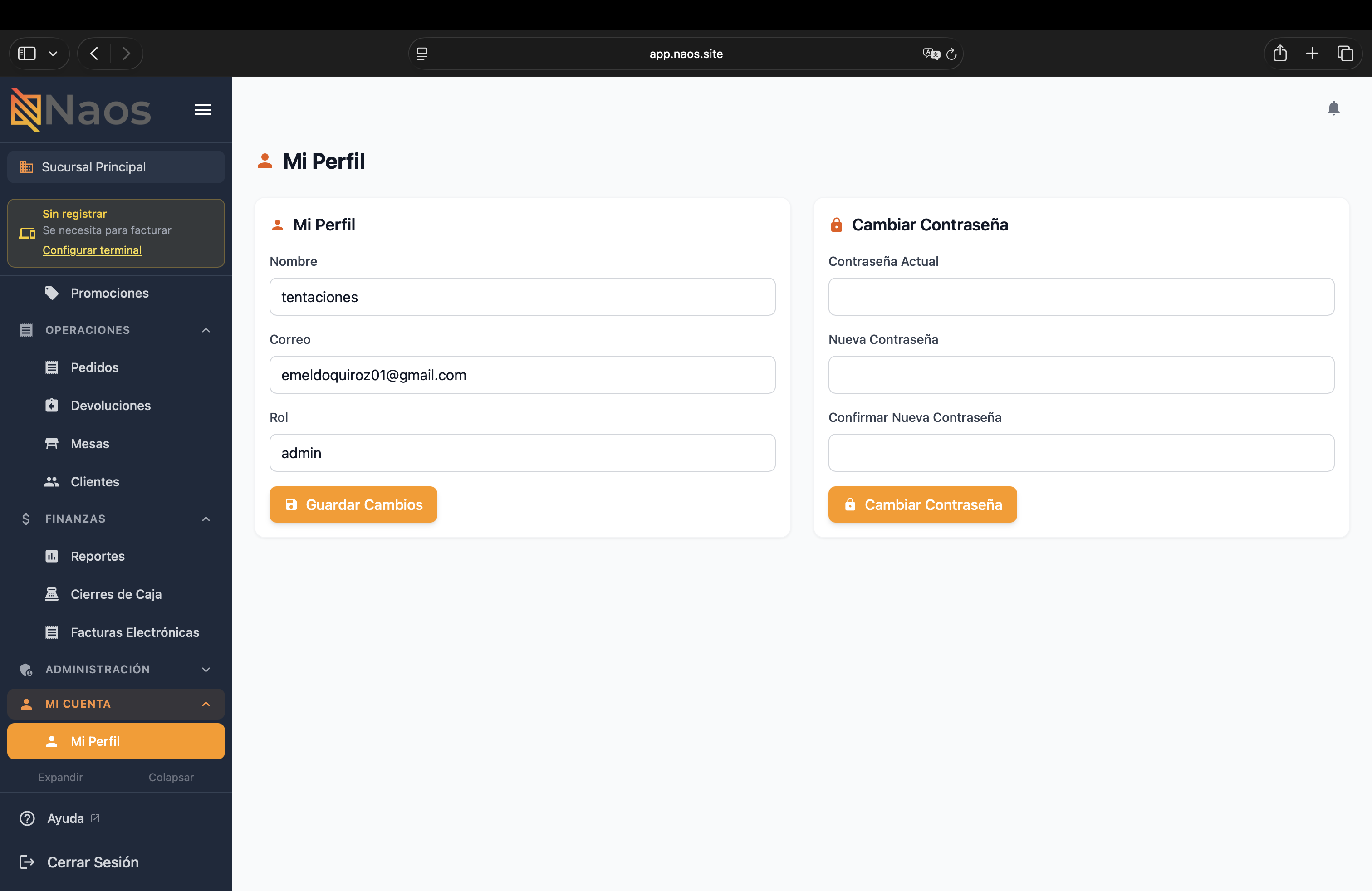
Información Básica
Accede a Tienda en el menú lateral para configurar:
- Nombre comercial del negocio.
- Logo (aparece en recibos, facturas y portal).
- Colores de marca (personaliza la interfaz).
- Dirección y datos de contacto.
- Teléfono y correo electrónico.
Métodos de Pago
Configura qué métodos acepta tu negocio:
- Efectivo
- Tarjeta de crédito/débito
- Yappy
- ACH / Transferencia
- Otros métodos personalizados
Redes Sociales
Agrega tus perfiles de redes sociales:
- Sitio web
Configuración de Ecommerce
Si tienes habilitado el módulo de tienda en línea:
- Activar/Desactivar la tienda online.
- Diseño de la tienda (colores, banner, estilo).
- Métodos de pago online aceptados.
- Configuración de envío o retiro en tienda.
- Horarios de atención para pedidos online.
Sucursales
Si tu negocio tiene múltiples ubicaciones, administra cada una desde Sucursales (requiere rol Admin).
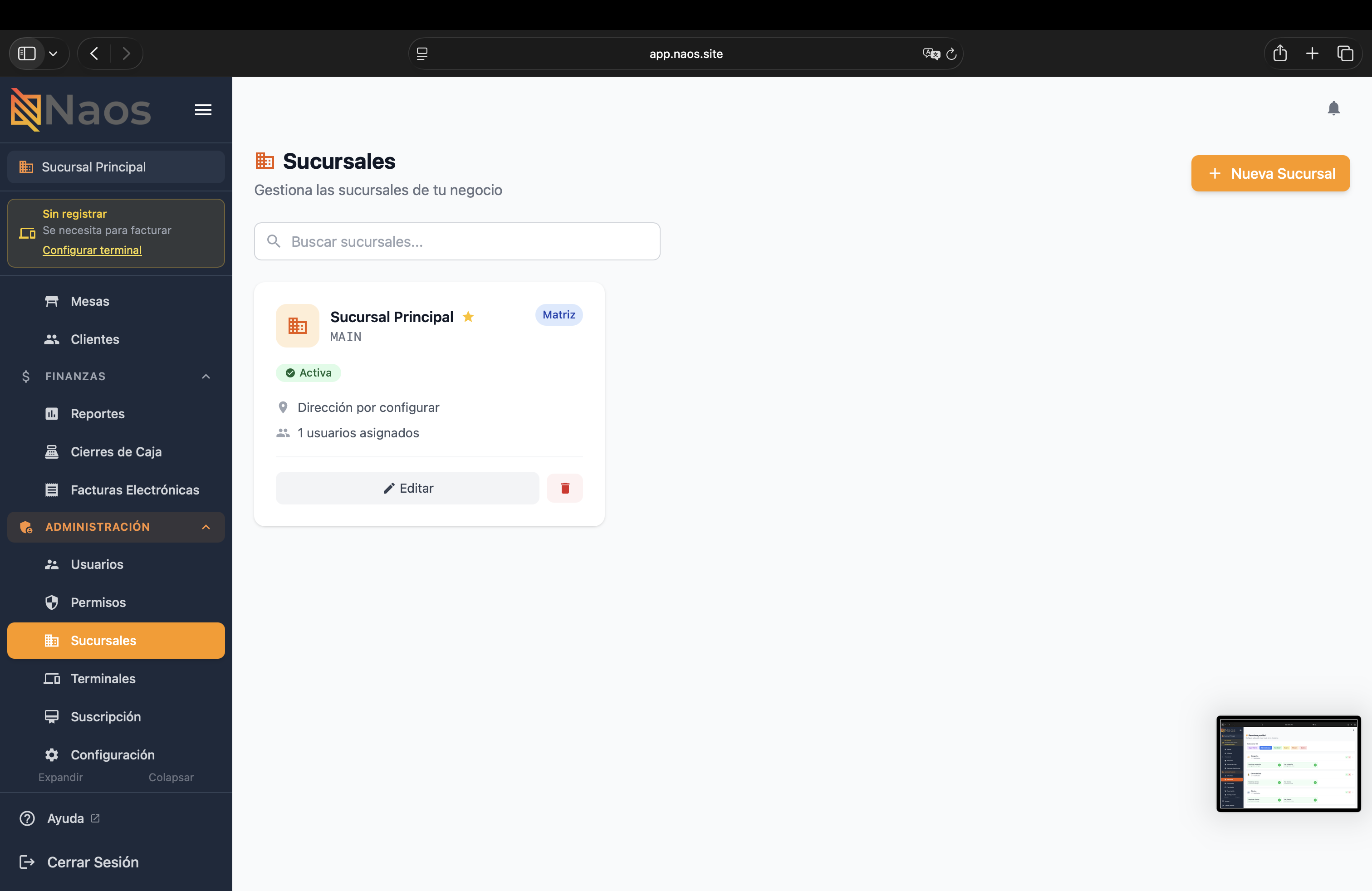
Crear una Sucursal
- Ve a Sucursales en el menú lateral.
- Presiona “Nueva Sucursal”.
- Completa:
- Nombre de la sucursal.
- Dirección física.
- Dirección fiscal (para facturación DGI).
- Teléfono y correo de contacto.
- Estado (activa/inactiva).
Gestión Multi-Sucursal
- Cada sucursal tiene su propio inventario.
- Los usuarios se asignan a sucursales específicas.
- Los reportes pueden filtrarse por sucursal.
- Los cierres de caja son independientes por sucursal y terminal.
Terminales
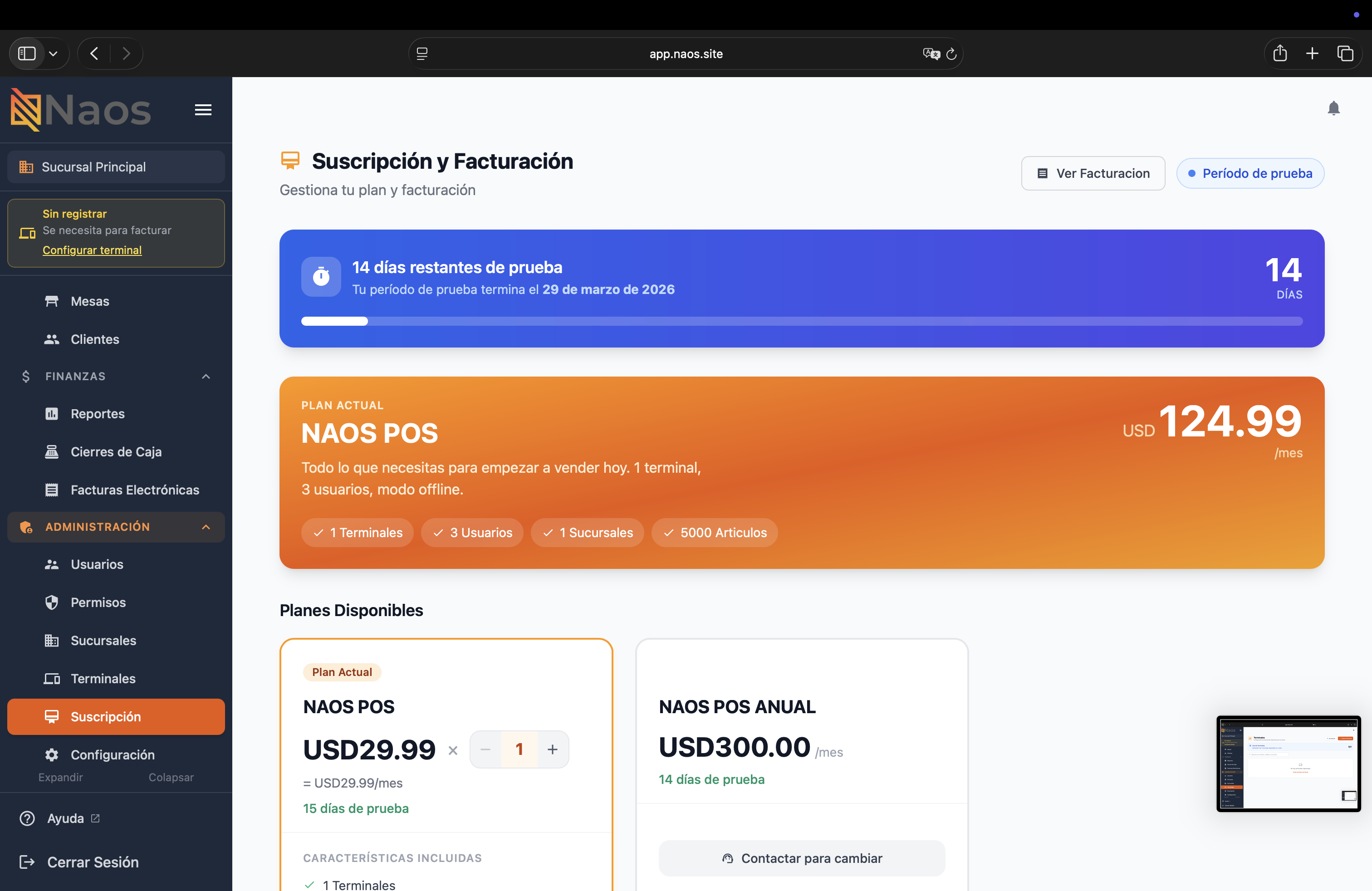
Los terminales son los dispositivos (tablets, POS) registrados para operar en cada sucursal.
Registrar un Terminal
- Ve a Terminales en el menú lateral (requiere rol Admin).
- Presiona “Nuevo Terminal”.
- Asigna:
- Código identificador (ej: T001).
- Nombre descriptivo (ej: “Caja 1”).
- Sucursal a la que pertenece.
- El terminal se vincula automáticamente al dispositivo cuando se inicia sesión.
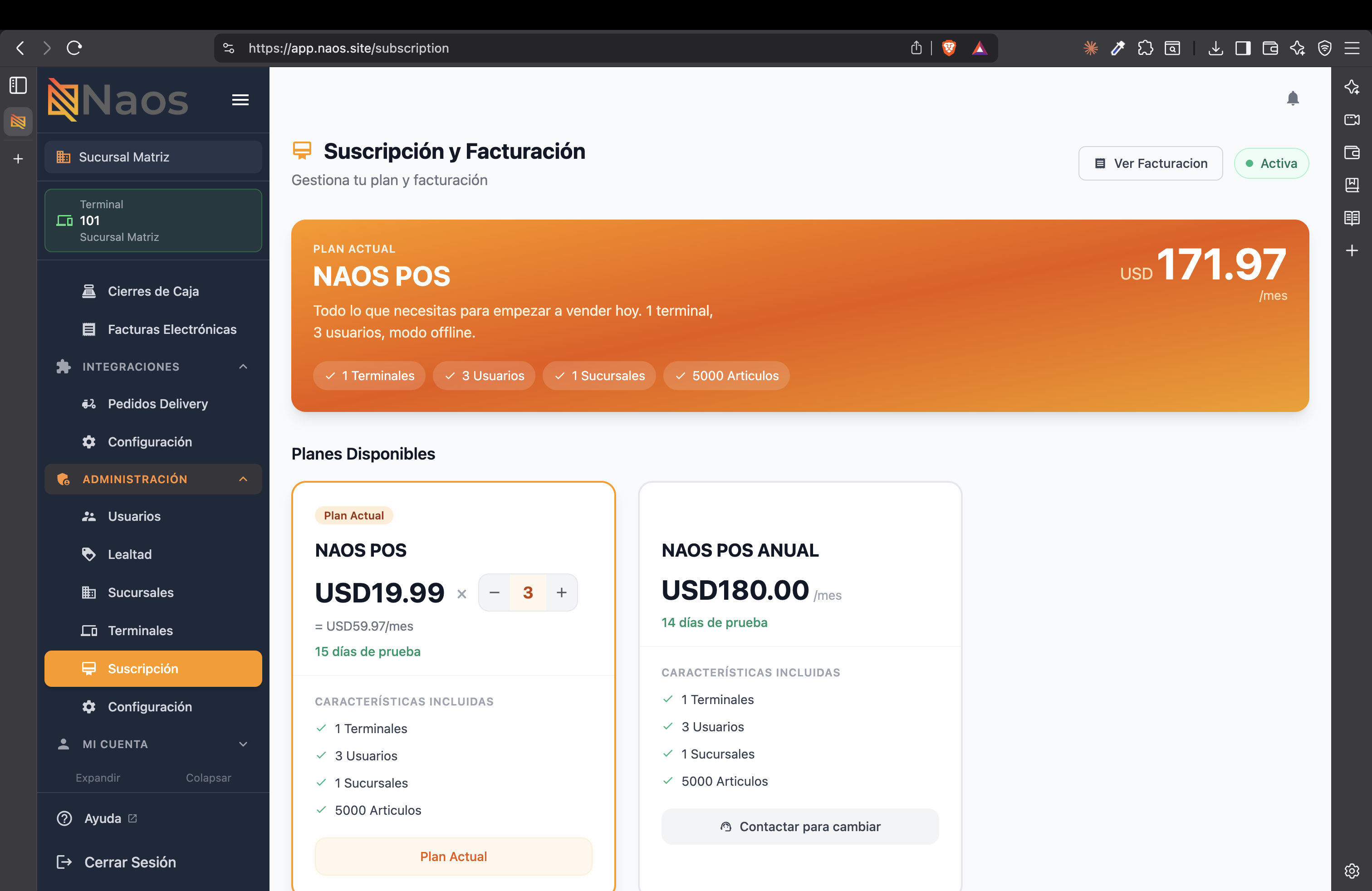
Consecutivos de Factura
Cada terminal mantiene su propio consecutivo de facturación para la DGI:
- El número se incrementa automáticamente con cada venta.
- En modo offline, el consecutivo local se sincroniza al reconectarse.
- El número tiene formato de 10 dígitos (ej:
0000000001).
Estado de Terminales
En la lista de terminales puedes ver:
- Dispositivo vinculado.
- Último consecutivo utilizado.
- Estado (activo/inactivo).
¿Necesitas configurar usuarios para tus sucursales? Consulta Usuarios y Permisos